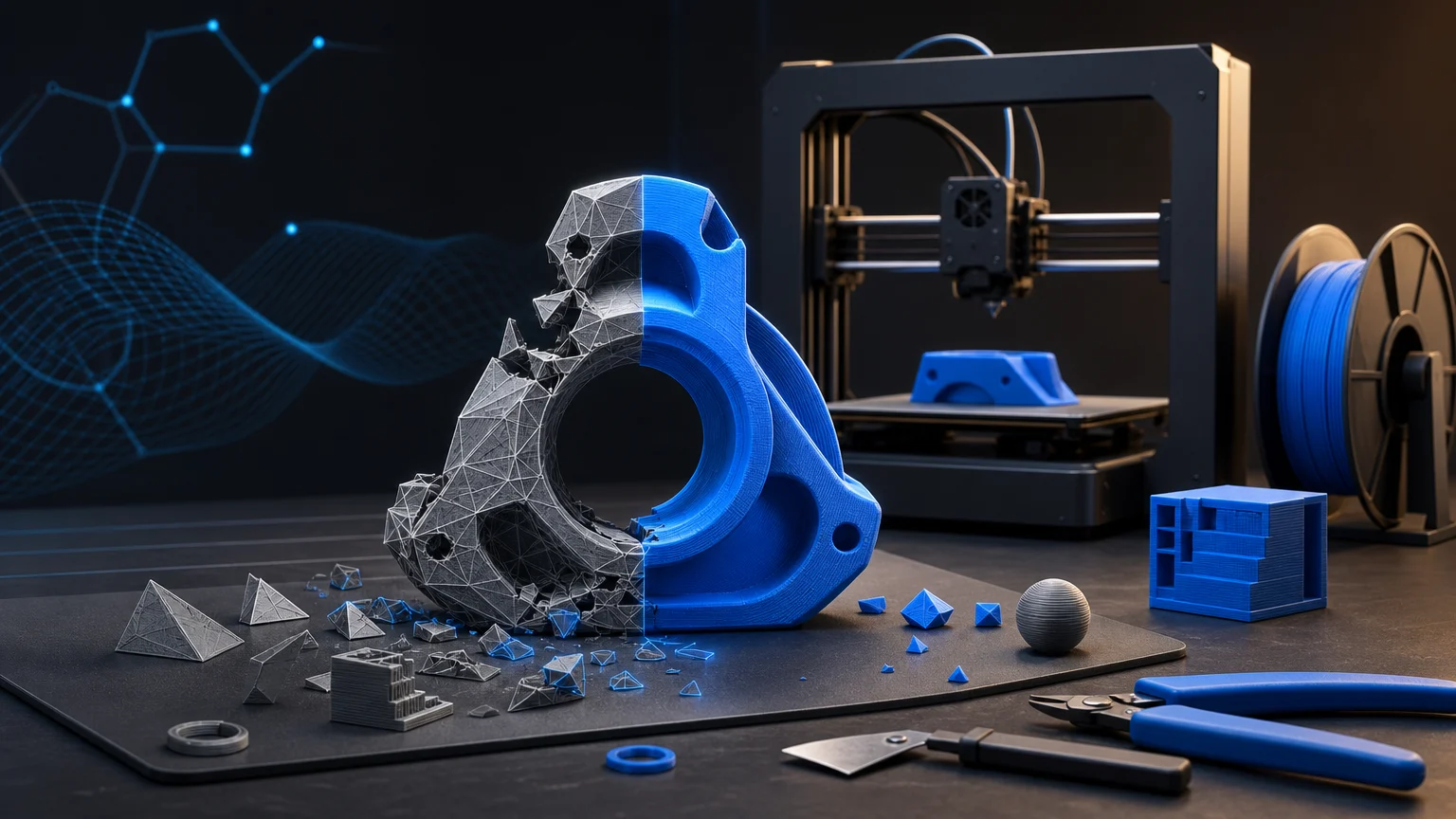
Plik STL nie opisuje bryły parametrycznej, lecz powierzchnię zbudowaną z trójkątów. Przed drukiem warto sprawdzić, czy ta siatka tworzy poprawny, zamknięty model i czy ma właściwy rozmiar. Poniżej znajdziesz kolejność kontroli oraz sposób postępowania z najczęstszymi błędami STL.
naprawa STL – najważniejsze informacje
- Model przeznaczony do wydruku jako bryła powinien być zamknięty, bez dziur, samoprzecięć i krawędzi non-manifold.
- W poprawnej zamkniętej siatce każda krawędź łączy dokładnie dwa trójkąty, a orientacja trójkątów musi być spójna.
- Naprawę zaczynaj od diagnostyki: najpierw ustal rodzaj błędu i jego położenie, dopiero potem wybierz operację naprawczą.
- Dziury, szczeliny, zdublowane oraz zdegenerowane trójkąty wymagają innych działań; automatyczne naprawianie nie zastępuje kontroli wyniku.
- Gdy STL ma niewłaściwy rozmiar, sprawdź jednostki importu oraz gęstość siatki, a następnie skontroluj wymiary przed eksportem do druku.
Dlaczego model STL trzeba sprawdzić przed drukiem
Format STL zapisuje geometrię jako siatkę trójkątów. Program przygotowujący wydruk interpretuje tę siatkę, aby utworzyć kolejne warstwy. Dlatego plik może wyglądać poprawnie w podglądzie 3D, a mimo to zawierać błędy topologii istotne na etapie przygotowania druku.
W przypadku modelu, który ma być drukowany jako pełna lub wydrążona bryła, podstawowym celem jest uzyskanie zamkniętej powierzchni. Każda krawędź trójkąta powinna stykać się z krawędzią dokładnie jednego sąsiedniego trójkąta. Taka siatka nie ma otwartych brzegów ani rozgałęzień typu Y. W praktyce jest to warunek kojarzony z określeniem model manifold / watertight.
Nie każda siatka używana w przygotowaniu produkcji musi być zamkniętą bryłą. Dokumentacja Netfabb wskazuje na przykład struktury podporowe jako przypadek, w którym otwarta lub perforowana geometria może być dopuszczalna zależnie od sposobu generowania ścieżek. Dla typowego importowanego modelu użytkowego najbezpieczniej jednak traktować zamkniętość, brak samoprzecięć i spójną orientację jako punkty kontroli przed rozpoczęciem pracy w programie przygotowującym wydruk.
Najczęstsze błędy siatki STL
Dziura oznacza otwarty brzeg powierzchni. Powstaje wtedy, gdy fragment modelu nie jest domknięty trójkątami. W narzędziach diagnostycznych taki problem może być pokazany jako granica lub obrys wymagający zamknięcia.
Błąd non-manifold dotyczy topologii siatki. Może wystąpić, gdy jedna krawędź jest współdzielona przez więcej niż dwa trójkąty albo gdy układ powierzchni tworzy rozgałęzienie zamiast jednoznacznej powłoki. Takiej geometrii nie należy mylić wyłącznie z widoczną dziurą: model może nie mieć oczywistego otworu, a nadal być niepoprawny topologicznie.
Odwrócone lub niespójne trójkąty dotyczą kierunku ich normalnych. Dla poprawnie zorientowanej powłoki normalne sąsiadujących trójkątów muszą mieć jednolity kierunek względem objętości. Warto znać pojęcie normalne powierzchni, ponieważ w programach do naprawy i modelowania jest ono używane przy diagnozowaniu orientacji siatki.
Trójkąty zdegenerowane mogą mieć nakładające się wierzchołki albo być duplikatami innych trójkątów. Autodesk wymienia również powielone i nakładające się trójkąty wśród elementów wykrywanych podczas kontroli siatki. Osobną kategorią są samoprzecięcia, czyli sytuacje, w których trójkąty lub całe powierzchnie przecinają siebie nawzajem. Weryfikacja może także wykryć zagięte krawędzie między sąsiednimi trójkątami.
Diagnostyka przed naprawą: co sprawdzić najpierw
Nie zaczynaj od uruchamiania wszystkich automatycznych funkcji naraz. Najpierw zaimportuj plik i uruchom analizę siatki. Sprawdź liczbę komponentów, granice powierzchni oraz wyniki kontroli dotyczących zdegenerowanych trójkątów, manifoldowości i spójnej orientacji. Jeżeli używany program wskazuje lokalizacje błędów, obejrzyj je w powiększeniu.
Kolejność ma znaczenie organizacyjne. Gdy analiza pokazuje wiele kategorii problemów, rozpocznij od elementów, które uniemożliwiają ocenę reszty geometrii: duplikatów, trójkątów zdegenerowanych oraz niepołączonych wierzchołków. Następnie zajmij się szczelinami, dziurami, błędami non-manifold i orientacją. Po każdej większej operacji uruchom kontrolę ponownie.
W Autodesk Alias testy naprawcze są wykonywane kolejno, a problematyczne miejsca mogą być oznaczane strzałkami. To dobra zasada także w innych aplikacjach: nie zakładaj, że komunikat o sukcesie jednej operacji oznacza poprawność całego pliku. Po naprawie sprawdź jeszcze raz komplet warunków, które są wymagane przez wybrany proces przygotowania wydruku.
Jak naprawić dziury, szczeliny i niepołączone elementy
Małe otwory w relatywnie płaskich obszarach można zwykle zamknąć funkcją wypełniania dziur. Jeżeli otwór znajduje się przy wyraźnych detalach albo w miejscu gwałtownej zmiany krzywizny, potrzebne może być narzędzie tworzące łatę dopasowaną do otoczenia. W obu przypadkach granica otworu musi tworzyć zamknięty obrys, aby można było ją wypełnić.
Szczelina między granicami dwóch komponentów nie jest tym samym co duży brakujący fragment powierzchni. Autodesk wskazuje funkcję zszywania jako narzędzie przeznaczone przede wszystkim do zamykania wąskich szczelin między granicami komponentów. Większe otwory należy traktować jako osobne zadanie i rozważyć ich wypełnienie lub utworzenie łaty.
Jeśli importowana siatka ma rozdzielone, lecz współlokalne wierzchołki, może wymagać ich scalenia. Dopiero po takim uporządkowaniu połączeń dalsze narzędzia siatkowe mogą prawidłowo rozpoznać granice oraz sąsiedztwo trójkątów. Nie stosuj jednak scalania bez kontroli tolerancji i podglądu wyniku, szczególnie w miejscach z drobnymi detalami.
Non-manifold, duplikaty i samoprzecinanie: kiedy nie wystarczy wypełnić otwór
Błąd non-manifold wymaga pracy nad strukturą połączeń, a nie tylko zamknięcia widocznej dziury. Najpierw zlokalizuj wskazaną krawędź lub wierzchołek, a następnie usuń albo przebuduj konfliktujące powierzchnie tak, aby krawędź należała do dwóch trójkątów. W zależności od modelu może to oznaczać usunięcie nadmiarowego fragmentu, połączenie powierzchni lub ponowne utworzenie niewielkiego obszaru siatki.
Duplikaty oraz trójkąty zdegenerowane należy usuwać przed końcową kontrolą. W Autodesk Alias naprawa takich problemów odbywa się przez usuwanie kłopotliwych trójkątów. To ważne ograniczenie automatycznych narzędzi: po operacji nie wystarczy ocenić samego komunikatu programu. Trzeba obejrzeć obszar naprawy i potwierdzić, że istotne cechy modelu pozostały zgodne z projektem.
Samoprzecinanie oznacza, że powierzchnia wchodzi w siebie albo że dwa fragmenty siatki przecinają się wzajemnie. W takim przypadku najpierw ustal, które powierzchnie mają pozostać częścią modelu. Jeżeli wynik automatycznej naprawy usuwa fragmenty siatki, potraktuj go jako wersję do weryfikacji, a nie bezwarunkowo gotowy plik produkcyjny.
Spójna orientacja trójkątów i kontrola normalnych
Po zamknięciu powierzchni sprawdź orientację trójkątów. W poprawnie zorientowanej powłoce wszystkie normalne są spójne. Programy do naprawy mogą wykrywać brak jednolitej orientacji, a narzędzia modelujące oferują odwracanie orientacji siatki, gdy wymaga tego dalsza praca.
Nie oceniaj orientacji wyłącznie po cieniowaniu widoku. Użyj wbudowanej kontroli siatki albo trybu wyświetlania normalnych, jeśli program go udostępnia. Zapisz wynik po naprawie jako osobny plik. Pozwoli to zachować oryginał i porównać geometrię w razie potrzeby.
Jeżeli model jest częścią większego projektu, po kontroli normalnych wróć także do jego funkcji użytkowej: wymiarów krytycznych, otworów, ścianek i pasowań. Sama poprawność topologiczna nie zastępuje zasad projektowania opisanych w poradniku model 3D do druku FDM.
Skalowanie STL: jak rozpoznać problem z jednostkami
STL nie przechowuje informacji o jednostkach w sposób, który zawsze eliminuje ryzyko błędnej interpretacji podczas importu. Jeśli model po otwarciu jest wyraźnie za mały lub za duży, pierwszym krokiem jest kontrola jednostek ustawionych przy imporcie oraz w projekcie źródłowym.
Autodesk wskazuje, że ostrzeżenie o zbyt małym STL może wynikać z nieprawidłowych jednostek albo ze zbyt rzadkiej siatki. W takiej sytuacji nie należy od razu zakładać, że projekt ma błędne wymiary. Sprawdź rzeczywisty wymiar modelu w używanym programie, porównaj go z założeniem projektu, a następnie potwierdź ustawienia importu.
Gęstość siatki i skala to dwa odrębne pola kontroli. Zmiana skali wpływa na rozmiar modelu, a zagęszczenie siatki dotyczy sposobu odwzorowania geometrii trójkątami. Jeżeli źródłem problemu jest zbyt rzadka siatka, samo przeskalowanie nie zastąpi ponownego eksportu z odpowiednimi ustawieniami siatkowania.
Przed wysłaniem pliku do druku skontroluj wymiary całkowite oraz rozmiary cech ważnych dla projektu. Następnie otwórz model w docelowym programie przygotowującym wydruk. Niezależnie od tego, czy pracujesz w PrusaSlicer, Cura czy Bambu Studio, podgląd modelu i warstw powinien być ostatnim etapem kontroli przed wygenerowaniem pliku dla drukarki.
Jak podjąć decyzję?
| Potrzeba | Na co zwrócić uwagę | Czego unikać |
|---|---|---|
| Model ma widoczną dziurę | Otwarty, zamknięty obrys granicy oraz lokalizację otworu | Wypełniania bez obejrzenia obszaru po operacji |
| Program zgłasza non-manifold | Krawędź lub wierzchołek z nieprawidłowym połączeniem trójkątów | Traktowania błędu wyłącznie jako zwykłej dziury |
| Model ma ciemne lub odwrócone fragmenty | Wynik testu spójnej orientacji oraz kierunek normalnych | Oceny tylko na podstawie wyglądu cieniowania |
| Plik po imporcie ma niewłaściwy wymiar | Jednostki importu, wymiary modelu i ustawienia siatkowania | Skalowania bez porównania z wymiarem docelowym |
| Automatyczna naprawa usuwa fragmenty | Zmodyfikowane miejsce, granice powierzchni i ponowny wynik analizy | Eksportu bez sprawdzenia geometrii po zmianie |
Dobór do zastosowania
Pobrany model dekoracyjny ma pojedynczy otwór w mało widocznym miejscu
Uruchom analizę granic, sprawdź czy obrys otworu jest zamknięty, użyj narzędzia wypełniania odpowiedniego do charakteru powierzchni i wykonaj ponowną kontrolę całej siatki.
Część użytkowa po imporcie jest wielokrotnie za mała lub za duża
Najpierw porównaj rzeczywisty wymiar modelu z projektem oraz sprawdź jednostki importu. Dopiero potem zastosuj skalowanie lub wróć do eksportu z programu źródłowego.
Slicer przyjmuje plik, ale analiza wskazuje non-manifold i samoprzecinanie
Nie ograniczaj się do poprawy podglądu. Zlokalizuj wskazane obszary, rozwiąż konflikty powierzchni, usuń zbędne trójkąty, a na końcu zweryfikuj zamkniętość oraz spójną orientację.
Automatyczna naprawa zmieniła obszar z detalami lub otworami
Porównaj naprawioną wersję z oryginałem w miejscu zmiany, zweryfikuj wymiary istotnych cech i zachowaj osobny plik roboczy przed dalszym przygotowaniem druku.
Checklista
- Zachowaj kopię oryginalnego pliku STL przed rozpoczęciem naprawy.
- Zaimportuj model i uruchom analizę siatki.
- Sprawdź granice, komponenty, zdegenerowane trójkąty, non-manifold oraz orientację.
- Zlokalizuj błędy w widoku 3D, zanim zastosujesz naprawę automatyczną.
- Usuń duplikaty i elementy zdegenerowane, jeśli wykryje je analiza.
- Zszyj wąskie szczeliny, a otwory zamknij odpowiednią metodą wypełniania lub łatą.
- Napraw samoprzecinanie i błędy non-manifold w konkretnych obszarach siatki.
- Ponownie uruchom pełną kontrolę po każdej większej serii zmian.
- Sprawdź wymiary oraz jednostki modelu po imporcie i przed eksportem.
- Otwórz gotowy plik w slicerze i skontroluj podgląd warstw przed rozpoczęciem druku.
Przeczytaj także
Najczęściej zadawane pytania
Co oznacza non-manifold w pliku STL?
To błąd topologii siatki, w którym połączenia trójkątów nie tworzą jednoznacznej powierzchni. Przykładem jest krawędź współdzielona przez więcej niż dwa trójkąty albo rozgałęzienie powierzchni. Model należy zdiagnozować i przebudować w miejscu błędu.
Czy każdy model STL musi być watertight?
Nie w każdym zastosowaniu. Dokumentacja Netfabb wskazuje, że niektóre struktury podporowe mogą pozostać otwarte lub perforowane zależnie od sposobu generowania ścieżek. Model przeznaczony do wydruku jako typowa bryła powinien jednak przejść kontrolę zamkniętości powierzchni.
Czy automatyczna naprawa STL wystarczy?
Automatyczne narzędzia są przydatne do wykrywania i usuwania problematycznych trójkątów, ale wynik wymaga kontroli. Po naprawie ponownie uruchom analizę siatki, obejrzyj zmienione miejsce oraz sprawdź wymiary modelu.
Dlaczego STL po imporcie ma zły rozmiar?
Najpierw sprawdź jednostki użyte przy imporcie i w pliku źródłowym. Autodesk wskazuje, że komunikat o zbyt małym STL może też wiązać się ze zbyt rzadką siatką, dlatego warto skontrolować oba elementy osobno.
Źródła i metodologia
Materiał opracowano na podstawie wybranych źródeł pierwotnych i branżowych. Linki służą weryfikacji danych; redakcja porządkuje informacje według własnej struktury i kryteriów.