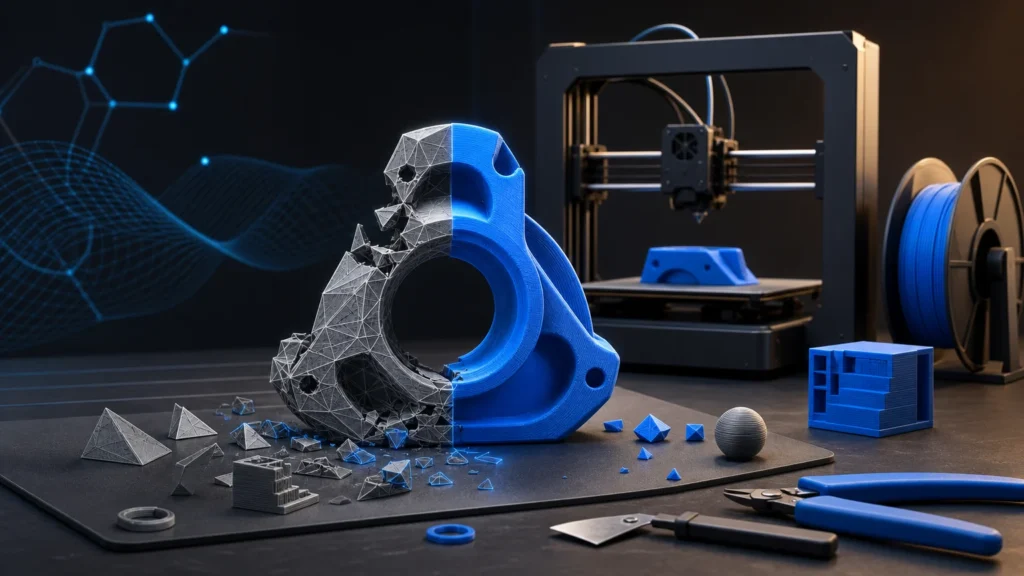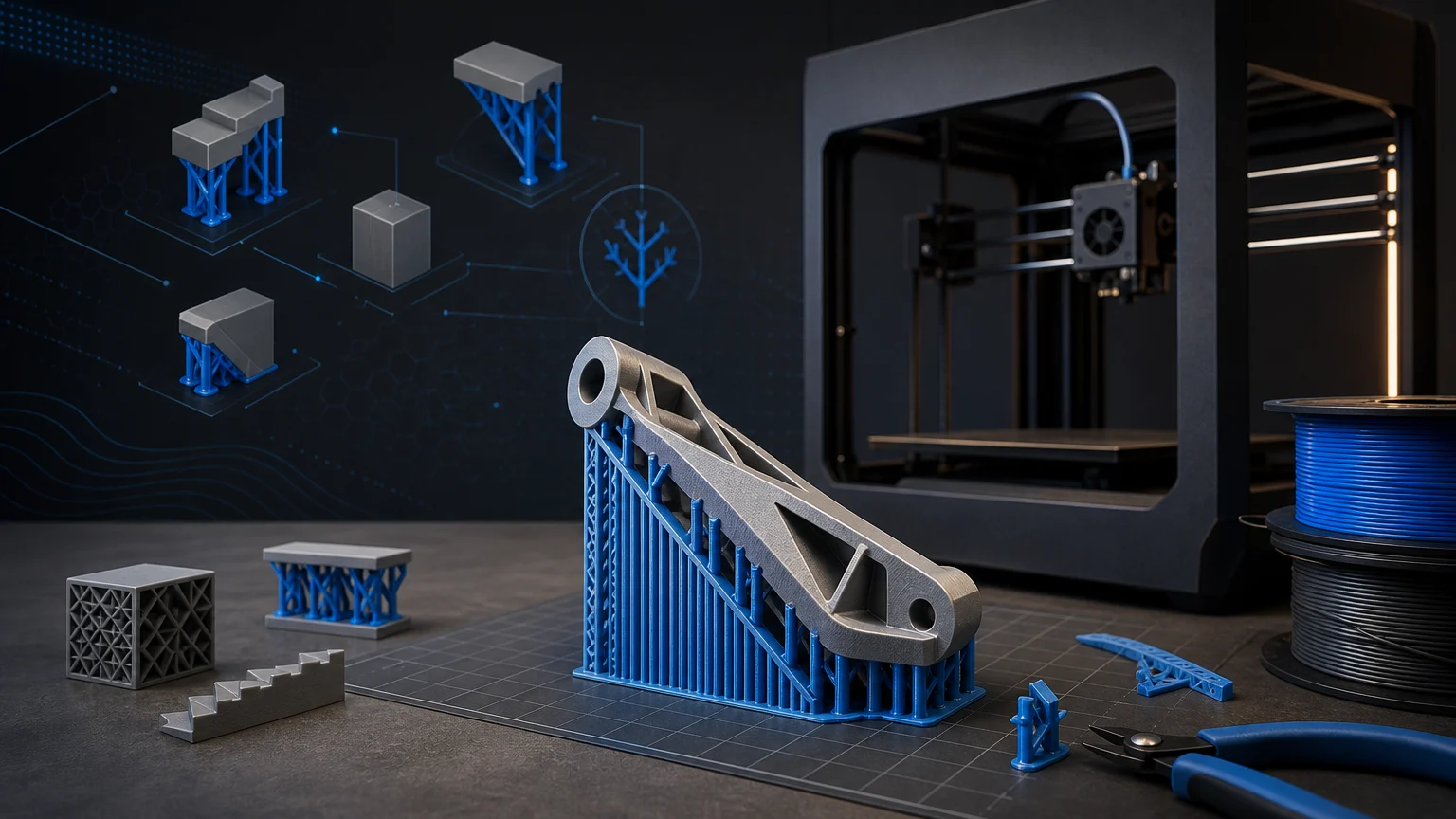
Podpory są potrzebne wtedy, gdy geometria modelu zawiera fragmenty rozpoczynające się bez oparcia w niższych warstwach. Nie powinny jednak być pierwszym narzędziem, po które sięgasz. W praktyce warto najpierw ocenić orientację części na stole oraz możliwość podziału modelu na elementy, a następnie dobrać ustawienia podpór i sprawdzić wynik w podglądzie warstw. Taka kolejność ułatwia kontrolę nad miejscem kontaktu podpór z detalem i późniejszym wykończeniem wydruku.
ustawienia podpór – najważniejsze informacje
- Najpierw zmień orientację modelu lub rozważ jego podział, a dopiero później włączaj podpory.
- W PrusaSlicerze o liczbie automatycznych podpór decydują między innymi próg zwisu oraz wybór podpór tylko na powierzchni stołu albo wszędzie.
- Odstępy XY i Z są kompromisem między łatwiejszym odrywaniem podpór a wyglądem powierzchni nad nimi.
- Malowanie podpór, blokady i wymuszenia pozwalają ograniczyć automatycznie wygenerowane struktury do potrzebnych miejsc.
- Po slicingu zawsze sprawdź podgląd warstw, a przy odłamywaniu trudnych podpór używaj ochrony oczu.
Zacznij od orientacji modelu, nie od generowania podpór
W druku FDM kolejne warstwy są nakładane na warstwy znajdujące się niżej. Gdy fragment modelu zaczyna się w powietrzu, slicer może dodać konstrukcję podporową. Prusa wskazuje jednak, że najlepszym punktem wyjścia jest takie obrócenie obiektu, aby podpory nie były potrzebne albo były potrzebne w mniejszym zakresie.
Przed włączeniem podpór obejrzyj model z kilku stron. Szukaj płaskiej lub stabilnej powierzchni, którą można położyć na stole, oraz zwisów, które po obrocie znajdą się w mniej wymagającym położeniu. Nie każda zmiana orientacji będzie właściwa dla funkcjonalnej części, dlatego należy jednocześnie uwzględnić miejsca istotne wizualnie i powierzchnie, które mają pozostać łatwo dostępne po wydruku.
Drugą opcją jest podział modelu na części, wydrukowanie ich w prostszej orientacji, a następnie połączenie. Dokumentacja Prusa wymienia cięcie obiektu jako sposób ułatwiający druk złożonych geometrii. To rozwiązanie wymaga jednak oceny projektu i sposobu późniejszego łączenia elementów. Jeśli model ma być jednoczęściowy, przejdź do konfiguracji podpór.
Więcej zasad planowania położenia części wyjaśnia materiał o tym, jak projektować model 3D do druku FDM. Przy pracy w konkretnym programie pomocny będzie także kompletny poradnik PrusaSlicer.
Kiedy włączyć podpory i co steruje ich zakresem
W PrusaSlicerze podpory można aktywować w panelu ustawień lub w sekcji Materiał podporowy. Program wykrywa obszary wymagające podparcia i może generować struktury automatycznie. Automatyka nie zwalnia jednak z kontroli rezultatu: po zmianie ustawień należy obejrzeć podgląd przygotowanego wydruku warstwa po warstwie.
Jednym z podstawowych parametrów jest próg zwisu. Jest to kąt względem płaszczyzny poziomej, który według ustawienia może zostać wydrukowany bez podpór. Wartość 90 oznacza pion. W PrusaSlicerze niższa wartość progu oznacza, że automatycznie będzie generowanych mniej podpór. Zamiast zmieniać kilka opcji naraz, rozsądnie jest modyfikować ten parametr pojedynczo i za każdym razem ocenić podgląd.
Tryb podpór określa też, skąd struktury mogą wyrastać. Opcja podpór tylko na powierzchni stołu ogranicza je do struktur rozpoczynających się na stole roboczym. Prusa zaleca wtedy sprawdzenie w podglądzie, czy wszystkie wymagające tego elementy pozostają podparte. Wariant podpór wszędzie może tworzyć je również na powierzchniach modelu. Według dokumentacji zapewnia to podparcie zwisów i elementów rozpoczynających się w powietrzu, ale może zostawiać drobne niedoskonałości w miejscach styku.
W UltiMaker Cura podobną rolę pełni ustawienie położenia podpór. Dostępne są warianty podpór dotykających wyłącznie stołu oraz podpór generowanych wszędzie. Nazwy i układ opcji różnią się między slicerami, ale przed drukiem należy sprawdzić tę samą rzecz: czy konstrukcja rzeczywiście dociera do obszaru, który ma podtrzymać.
Najważniejsze ustawienia podpór w PrusaSlicerze
Po ustaleniu orientacji zacznij od ustawień, które bezpośrednio wpływają na kontakt podpory z modelem. Odstęp materiału podporowego od modelu w osiach XY określa odległość między strukturą podporową a detalem. Prusa podaje, że większy odstęp XY zmniejsza powierzchnię styku, ułatwia usunięcie podpór i ogranicza ryzyko scalenia ich z modelem.
Istotny jest także odstęp kontaktowy w osi Z. Dokumentacja Prusa opisuje pozostawienie małej szczeliny między podporą a powierzchnią obiektu, aby łatwiej było ją odłamać. Zmniejszenie tej szczeliny może poprawić wynik powierzchni nad podporą, ale jednocześnie może utrudnić usuwanie struktur. To parametr wymagający świadomego kompromisu, zwłaszcza pod widocznymi fragmentami modelu.
Jeśli powierzchnia nad podporą wygląda słabo, Prusa sugeruje dostrojenie ustawień Contact Z oraz zmniejszenie odstępu wzoru podpór. Producent wskazuje również, że zwiększenie liczby warstw interfejsu do 3–4 tworzy solidniejszą górną powierzchnię podpory i może ułatwić usuwanie punktu styku. Są to konkretne kierunki regulacji, ale nie zastępują oceny podglądu ani prób na geometrii podobnej do właściwego modelu.
Warto zwrócić uwagę na funkcję Nie używaj podpór pod mostami. Jej działanie polega na zapobieganiu generowaniu materiału podporowego pod mostami. Nie należy jednak traktować jej jako automatycznej odpowiedzi dla każdego modelu: po jej włączeniu trzeba ponownie sprawdzić przekroje w podglądzie.
Style podpór: kratka, przylegające i organiczne
PrusaSlicer oferuje trzy style podpór: kratkę, podpory przylegające oraz organiczne. Wyboru dokonuje się w ustawieniach materiału podporowego po aktywowaniu generowania podpór. Styl określa formę generowanych struktur, ale nie zastępuje ustawienia progu zwisu, trybu położenia podpór ani odstępów od modelu.
Podpory organiczne są osobnym typem struktur w PrusaSlicerze. Dokumentacja opisuje je jako gałęziowe podpory z własnymi parametrami, takimi jak maksymalny i preferowany kąt gałęzi, średnica gałęzi oraz kąt średnicy gałęzi. Niższe wartości obu kątów prowadzą gałęzie bardziej pionowo i stabilnie, a wyższe zwiększają ich zasięg lub tempo łączenia. Grubsze gałęzie są mocniejsze, przy czym gałęzie stają się szersze bliżej podstawy.
Nie zakładaj, że jeden styl będzie najlepszy dla wszystkich modeli. Wybierz wstępnie styl odpowiadający geometrii, przygotuj podgląd i porównaj liczbę punktów styku, dostęp do podpór po wydruku oraz obszary, które będą wymagały oczyszczenia. To redakcyjna zasada organizacji pracy, a nie deklaracja, że konkretny styl zapewni taki sam rezultat w każdym przypadku.
Jak ograniczyć nadmiar podpór: malowanie, wymuszenia i blokady
Automatyczne podpory mogą pojawić się w miejscach, w których ich usunięcie będzie niewygodne. PrusaSlicer pozwala korygować takie obszary ręcznie za pomocą malowania podpór oraz modyfikatorów wymuszających i blokujących podpory. Narzędzia te służą do precyzyjniejszego określenia, gdzie struktura ma się znaleźć, a gdzie ma nie powstawać.
Blokada podpór służy do usunięcia struktur z wybranego obszaru. Prusa zaznacza, że po umieszczeniu blokady w miejscu styku podpory z modelem zostanie usunięta również pozostała część związanej z nią struktury. Wymuszenie podpór jest przydatne, gdy tylko niewielka część obiektu wymaga podparcia, a algorytm generuje je na większym obszarze.
Przy korzystaniu z wymuszeń można przełączyć generowanie w tryb tylko dla wymuszania podpór. W takim układzie automatyczne wykrywanie zwisów jest wyłączone, a struktury powstają wyłącznie tam, gdzie zostały wymuszone. To tryb dla użytkownika, który bierze odpowiedzialność za ręczne wskazanie wszystkich potrzebnych punktów.
Jeśli na stole znajduje się kilka modeli, ustawienia podpór można w PrusaSlicerze nadpisać dla pojedynczego modelu i jego kopii. Pozwala to zachować ustawienia globalne dla całej płyty, a jednocześnie potraktować inaczej detal o szczególnie trudnej geometrii.
Usuwanie supportów bez niepotrzebnego ryzyka
Po zakończeniu druku podpory z materiału modelowego zazwyczaj usuwa się ręcznie. Prusa wymienia szczypce jako narzędzie pomocne przy strukturach znajdujących się w trudno dostępnych miejscach. Skalpel lub nożyk do tapet mogą pomóc przy odcinaniu fragmentów mocniej przywartych do wydruku.
Podczas odłamywania nie kieruj odłamków w stronę twarzy. Prusa ostrzega, że fragmenty podpór mogą być ostre i mogą nagle odskoczyć w nieprzewidywalnym kierunku. Przy trudnych podporach producent zaleca założenie okularów ochronnych. Nożykiem pracuj ostrożnie i wykonuj ruchy prowadzone od dłoni oraz od ciała.
Jeżeli support odrywa się z trudem, nie zmieniaj od razu wszystkich parametrów kolejnego wydruku. Obejrzyj miejsca kontaktu w podglądzie, określ, czy problem dotyczy odstępu XY, kontaktu w osi Z, interfejsu czy samego rozmieszczenia podpór, i skoryguj jeden wybrany obszar ustawień. Taki sposób porównywania kolejnych konfiguracji jest praktyczniejszy niż przypadkowa zmiana całego profilu druku.
Kontrola podglądu warstw przed drukiem
Podgląd po slicingu jest obowiązkowym etapem pracy z podporami. Sprawdź, czy struktury zaczynają się tam, gdzie dopuszcza wybrany tryb, czy dochodzą do krytycznych zwisów i czy nie wchodzą w miejsca, których później nie da się rozsądnie oczyścić.
Zwróć uwagę na pierwsze warstwy podpór, punkty ich styku z modelem oraz powierzchnie nad interfejsem. Jeżeli w podglądzie widzisz podporę w niepożądanym obszarze, użyj blokady albo zmień orientację modelu. Jeśli kluczowy fragment nie otrzymał podpory, użyj wymuszenia albo zweryfikuj próg zwisu i tryb generowania.
Dobrze przygotowany podgląd nie gwarantuje identycznego wyglądu każdej powierzchni, ale pozwala potwierdzić rozmieszczenie struktur przed rozpoczęciem druku. W przypadku innych programów zasada pozostaje taka sama. Szczegóły konfiguracji znajdziesz w przewodniku po UltiMaker Cura oraz w materiale o ustawianiu profilu druku.
Jak podjąć decyzję?
| Potrzeba | Na co zwrócić uwagę | Czego unikać |
|---|---|---|
| Chcesz zmniejszyć liczbę podpór | Najpierw sprawdź inną orientację lub możliwość podziału modelu; następnie oceń próg zwisu w podglądzie. | Nie zakładaj, że automatyczne ustawienia są właściwe dla każdej geometrii. |
| Podpory mają wyrastać wyłącznie ze stołu | Włącz podpory tylko na powierzchni stołu i sprawdź, czy docierają do wszystkich potrzebnych zwisów. | Nie pomijaj podglądu warstw po ograniczeniu miejsca generowania podpór. |
| Supporty trudno odchodzą od detalu | Sprawdź odstęp XY oraz kontakt w osi Z, a do usuwania przygotuj szczypce i nożyk. | Nie ignoruj ochrony oczu przy strukturach, które odłamują się z dużą siłą. |
| Automatyczne podpory pojawiają się w złych miejscach | Użyj malowania podpór, blokady albo wymuszenia podpór. | Nie włączaj trybu tylko dla wymuszania, jeśli nie wskazałeś ręcznie wszystkich koniecznych obszarów. |
| Powierzchnia nad podporą wymaga poprawy | Rozważ dostrojenie Contact Z, odstępu wzoru podpór i liczby warstw interfejsu. | Nie zmieniaj jednocześnie wielu parametrów bez porównania podglądu i rezultatu. |
Dobór do zastosowania
Figurka lub model o nieregularnych, zaokrąglonych kształtach
Najpierw porównaj kilka orientacji, a następnie sprawdź w podglądzie styl podpór organicznych i liczbę ich punktów styku z widocznymi powierzchniami.
Część użytkowa z jednym lokalnym zwisem
Rozważ wymuszenie podpory tylko pod wskazanym fragmentem. Jeśli automatyka generuje struktury szerzej, użyj trybu tylko dla wymuszania podpór po ręcznym wskazaniu potrzebnego miejsca.
Model z podporami wewnątrz trudno dostępnej wnęki
W pierwszej kolejności oceń zmianę orientacji lub podział modelu. Jeśli podpory pozostaną konieczne, sprawdź dostęp do nich w podglądzie i przygotuj szczypce do usuwania.
Detal, którego powierzchnia nad podporą jest ważna wizualnie
Skup się na kontroli kontaktu w osi Z, odstępu wzoru podpór oraz liczby warstw interfejsu. Każdą zmianę oceniaj po ponownym przygotowaniu podglądu warstw.
Checklista
- Obróć model i sprawdź, czy podpory można ograniczyć lub wyeliminować.
- Jeśli to uzasadnione, rozważ podział obiektu na łatwiejsze do wydrukowania części.
- Włącz generowanie podpór i ustaw właściwy tryb ich położenia.
- Skontroluj próg zwisu oraz rozmieszczenie struktur w podglądzie warstw.
- Dobierz odstęp XY, kontakt w osi Z i warstwy interfejsu zgodnie z oczekiwanym kompromisem.
- W razie potrzeby użyj podpór organicznych albo innego stylu dostępnego w slicerze.
- Usuń zbędne struktury blokadami, a brakujące dodaj wymuszeniami lub malowaniem podpór.
- Przed rozpoczęciem druku obejrzyj punkty styku podpór z modelem i przygotuj bezpieczne narzędzia do ich usunięcia.
Przeczytaj także
Najczęściej zadawane pytania
Czy zawsze trzeba stosować podpory pod zwisami?
Nie. Przed ich włączeniem warto obrócić model lub rozważyć podział na części. Jeśli geometria nadal zawiera obszary rozpoczynające się bez oparcia, slicer może wygenerować podpory.
Co oznaczają podpory tylko na powierzchni stołu?
W tym trybie podpory zaczynają się wyłącznie na stole roboczym. Po jego włączeniu należy sprawdzić podgląd warstw i upewnić się, że wszystkie wymagające podparcia fragmenty modelu nadal je otrzymują.
Jak łatwiej usunąć podpory w PrusaSlicerze?
Prusa wskazuje, że większy odstęp XY zmniejsza powierzchnię styku podpory z modelem i ułatwia jej usunięcie. Szczelina w osi Z również jest pozostawiana po to, aby podpory łatwiej się odłamywały. Zmiany tych ustawień wymagają jednak kontroli powierzchni nad podporami.
Do czego służą blokady i wymuszenia podpór?
Blokada usuwa podpory z wybranego obszaru, a wymuszenie dodaje je tam, gdzie użytkownik chce je wskazać. W trybie tylko dla wymuszania podpór struktury są generowane wyłącznie w ręcznie wymuszonych miejscach.
Źródła i metodologia
Materiał opracowano na podstawie wybranych źródeł pierwotnych i branżowych. Linki służą weryfikacji danych; redakcja porządkuje informacje według własnej struktury i kryteriów.
- Materiał podporowy — Prusa Knowledge Base
- Podpory organiczne — Prusa Knowledge Base
- Support settings — UltiMaker Cura
- support.ultimaker.com
Przeczytaj także: Jak naprawić model STL przed drukiem 3D: błędy siatki, non-manifold i skalowanie