OrcaSlicer to slicer dla druku FDM, w którym przygotowanie modelu opiera się na połączeniu trzech profili: drukarki, filamentu i procesu. Taki podział porządkuje ustawienia, ale wymaga poprawnego wyboru urządzenia, średnicy dyszy oraz materiału już na początku pracy. Poniżej wyjaśniamy, jak przejść przez instalację i pierwszą konfigurację, co znajduje się w poszczególnych presetach oraz które ustawienia warto rozumieć przed samodzielną edycją.
ustawienia OrcaSlicer – najważniejsze informacje
- OrcaSlicer korzysta z trzech niezależnych presetów: drukarki, filamentu i procesu. Razem tworzą konfigurację używaną do przygotowania pliku do druku.
- Najbezpieczniejszym punktem wyjścia jest gotowy profil właściwego modelu drukarki, dokładnego wariantu dyszy, materiału i jakości, a nie ręczne tworzenie ustawień od zera.
- Profil drukarki opisuje sprzęt i kod maszyny, profil filamentu zawiera ustawienia materiału, a profil procesu określa sposób wykonania danego wydruku.
- Przy własnych zmianach warto modyfikować tylko tę grupę ustawień, której dana zmiana rzeczywiście dotyczy, oraz zachowywać własne presety jako osobne warianty.
Czym jest OrcaSlicer i jak działa system presetów
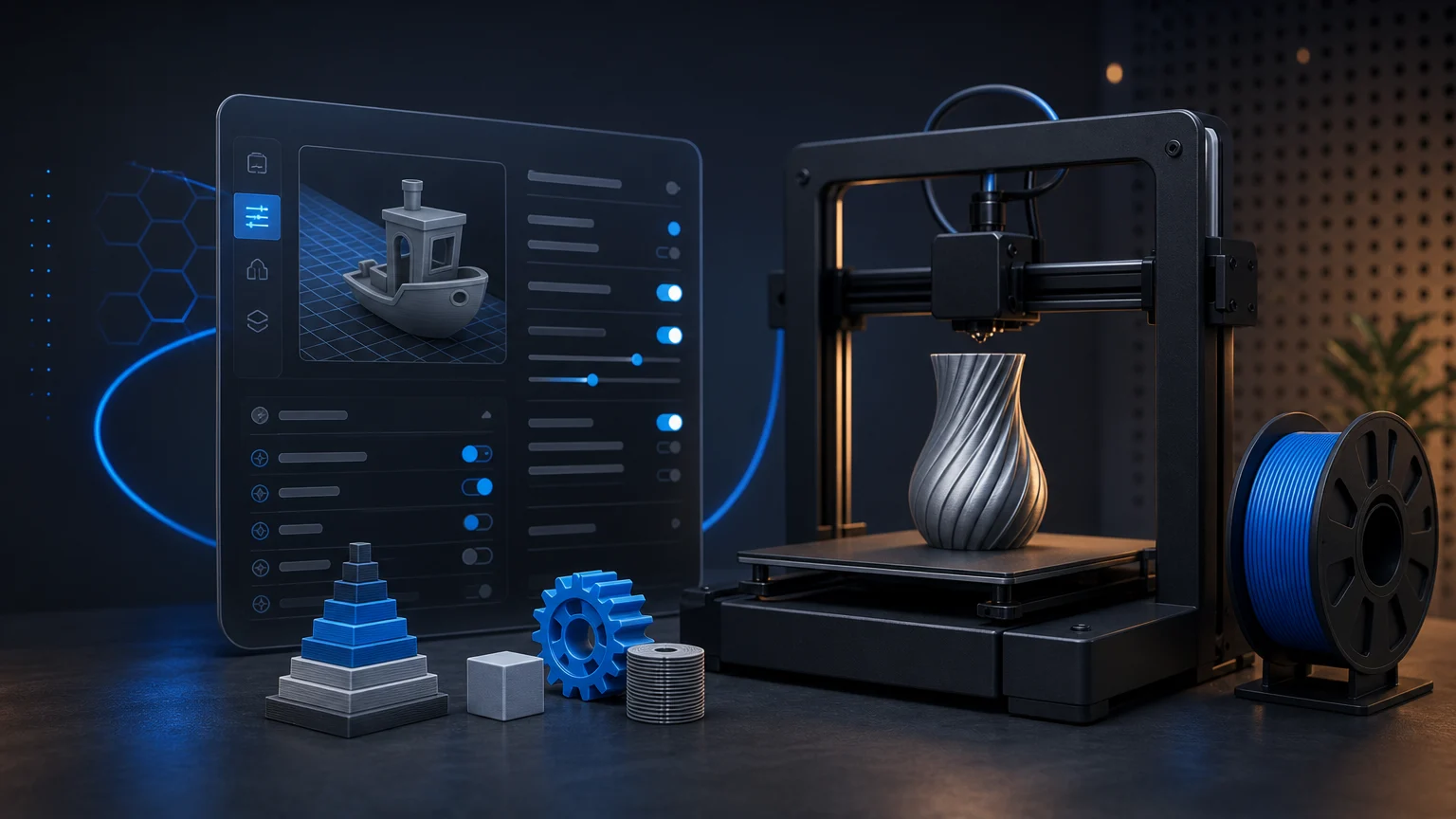
Slicer zamienia model 3D na instrukcje dla drukarki. W OrcaSlicer konfiguracja wydruku nie jest zapisana w jednym, monolitycznym zestawie opcji. Program łączy trzy rodzaje presetów, czyli nazwanych zestawów ustawień: drukarki, filamentu oraz procesu. Dopiero ich wspólne zastosowanie określa parametry używane podczas cięcia modelu.
Preset drukarki odpowiada na pytanie, na jakim urządzeniu ma zostać wykonany wydruk. Preset filamentu opisuje używany materiał. Preset procesu określa natomiast, jak ma zostać przygotowana konkretna część, na przykład z wybraną wysokością warstwy, liczbą ścian czy wypełnieniem. Rozdzielenie tych elementów pozwala korzystać z jednego profilu drukarki z różnymi materiałami i wariantami jakości.
To ważna zasada porządkowa podczas edycji. Jeśli zmieniasz temperaturę materiału, pracujesz w profilu filamentu. Jeśli wybierasz wysokość warstwy albo podpory, edytujesz profil procesu. Parametry urządzenia, takie jak obszar roboczy, dysza czy kod startowy, należą do profilu drukarki. Taki podział jest podstawą świadomego korzystania z ustawień OrcaSlicer.
Skąd pobrać i jak zainstalować OrcaSlicer
Program należy pobierać wyłącznie z oficjalnej strony projektu albo z oficjalnego repozytorium wydań. Projekt udostępnia wydania dla Windows, macOS i Linux. Wybieraj pakiet przeznaczony dla używanego systemu, a przy aktualizacji sprawdzaj informacje publikowane przy danym wydaniu.
Po instalacji uruchom konfigurację początkową i nie pomijaj wyboru drukarki. Lista może zawierać gotowe profile producentów oraz warianty tego samego urządzenia. Wybierz dokładny model, a następnie właściwą średnicę dyszy. Wariant dyszy jest osobnym elementem konfiguracji, dlatego nie należy traktować go jako drobnego szczegółu nazwy urządzenia.
Kolejny krok to wybór materiałów i profili procesu. Na start praktyczne jest pozostawienie gotowych presetów systemowych, o ile odpowiadają drukarce, średnicy dyszy i tworzywu. Redakcyjnie rekomendujemy, aby przed utworzeniem własnego profilu wykonać kilka wydruków na poprawnie dobranym profilu bazowym. Ułatwia to późniejsze rozróżnienie ustawień fabrycznych od własnych zmian.
Własne profile użytkownika są przechowywane w katalogu konfiguracji zależnym od systemu operacyjnego. Dokumentacja projektu wskazuje, że aktualizacja programu zasadniczo nie usuwa tych danych. Nie zwalnia to jednak z tworzenia kopii zapasowej ważnych presetów przed większą aktualizacją, migracją systemu lub ręczną edycją plików konfiguracyjnych.
Pierwsza konfiguracja: drukarka, dysza, materiał i jakość
Po uruchomieniu programu sprawdź trzy rozwijane pola widoczne przy konfiguracji projektu: drukarkę, filament i proces. Przed pierwszym cięciem modelu upewnij się, że wszystkie trzy wybory są ze sobą zgodne. Nie wystarczy wybrać nazwy serii drukarki, jeśli używany wariant ma inną średnicę dyszy niż ta wskazana w presecie.
Profil drukarki może być powiązany z konkretnymi profilami procesu i filamentu. W dokumentacji OrcaSlicer zgodność jest definiowana dla pełnych wariantów drukarki, nie tylko dla ogólnej nazwy modelu. Dlatego po zmianie dyszy warto ponownie sprawdzić dostępny profil procesu oraz materiału, zamiast przenosić ustawienia bez weryfikacji.
Gotowy preset jakości jest dobrym punktem startowym. Nazwy takie jak standardowy, dokładny, szybki lub roboczy pomagają rozpoznać przeznaczenie wariantu, ale sama nazwa nie ustawia parametrów. Za wysokość warstwy i pozostałe opcje odpowiadają konkretne pola w profilu procesu.
Jeżeli dana drukarka nie występuje na liście lub nie ma odpowiedniego wariantu, nie kopiuj bezrefleksyjnie profilu innego urządzenia. Dokumentacja projektu przy tworzeniu profili nakazuje sprawdzenie firmware, wymiarów, limitów ruchu i kodu G-code. Są to elementy przypisane do sprzętu, które powinny odpowiadać faktycznej konfiguracji drukarki.
Profil drukarki: ustawienia sprzętu i G-code
Profil drukarki określa konfigurację sprzętową używaną podczas przygotowania pliku. Obejmuje między innymi obszar roboczy, średnicę dyszy, limity ruchu oraz kod G-code przypisany do maszyny. W zależności od profilu mogą występować także informacje o modelu drukarki widocznym w interfejsie i domyślne presety materiału lub procesu.
Obszar roboczy musi odpowiadać rzeczywistemu polu drukowania. Średnica dyszy w wybranym wariancie również powinna odpowiadać dyszy zamontowanej w urządzeniu. Są to parametry, których nie należy zmieniać wyłącznie po to, aby uzyskać inny wygląd ustawień jakościowych.
G-code startowy i końcowy należy traktować jako część konfiguracji konkretnej maszyny. Własne modyfikacje wymagają znajomości firmware i procedur używanych przez drukarkę. Jeśli korzystasz z gotowego profilu producenta, rozsądniej jest zachować jego kod bez zmian, dopóki nie masz wyraźnego powodu oraz zweryfikowanej konfiguracji dla danego urządzenia.
Przy tworzeniu własnych wariantów warto nadawać im jednoznaczne nazwy, na przykład rozróżniające średnicę dyszy. Ułatwia to późniejszy wybór właściwego presetu i ogranicza ryzyko pracy na nieodpowiednim wariancie.
Profil filamentu: temperatura, chłodzenie, przepływ i wydajność objętościowa
Profil filamentu zawiera ustawienia odnoszące się do tworzywa. Dokumentacja OrcaSlicer wskazuje tu temperatury, chłodzenie, współczynnik przepływu oraz maksymalną wydajność objętościową. Te parametry nie są elementami profilu procesu tylko dlatego, że wpływają na przebieg pojedynczego wydruku. Są przypisane do materiału.
Na początku wybierz gotowy profil odpowiadający rodzajowi tworzywa, którego faktycznie używasz. Następnie sprawdź, czy jest dostępny dla wybranej drukarki i wariantu dyszy. OrcaSlicer rozróżnia materiały ogólne, dostępne szerzej w bibliotece, oraz profile przygotowane dla określonego urządzenia.
Własny profil filamentu ma sens wtedy, gdy chcesz zachować ustawienia dla konkretnej szpuli, marki albo materiału używanego w Twojej konfiguracji. Zamiast nadpisywać preset systemowy, utwórz jego własną wersję. Dzięki temu można wrócić do ustawień bazowych i łatwiej porównać zakres dokonanych zmian.
Nie przenoś automatycznie profilu materiałowego między urządzeniami. Dokumentacja dotycząca tworzenia profili zaleca przygotowywanie profilu specyficznego dla drukarki wtedy, gdy materiał został dla niej dostrojony. W pozostałych przypadkach punktem wyjścia pozostaje profil z globalnej biblioteki.
Profil procesu: najważniejsze ustawienia OrcaSlicer
Profil procesu określa sposób przygotowania modelu do druku. W tym miejscu znajdziesz wysokość warstwy, szerokość linii, ustawienia ścian, wypełnienia, podpór oraz prędkości. Dokumentacja wymienia również możliwość definiowania odrębnych wariantów jakości dla tej samej drukarki i dyszy.
Wysokość warstwy jest jednym z podstawowych parametrów procesu. Gotowe presety jakości mogą różnić się tym ustawieniem oraz innymi opcjami związanymi z jakością i prędkościami. Jeżeli zależy Ci na uporządkowanej pracy, utwórz osobne warianty procesu dla często używanych ustawień, zamiast za każdym razem zmieniać pojedyncze pola w tym samym presecie.
Szerokość linii ma w OrcaSlicer własną grupę ustawień jakości. Program pozwala określać wartości ogólne oraz ustawienia przypisane do wybranych funkcji wydruku. Przy zmianach warto sprawdzić, czy modyfikujesz wartość globalną, czy parametr dla konkretnego rodzaju linii.
Ścianki i wypełnienie należą do profilu procesu, podobnie jak podpory oraz ustawienia poprawiające przyczepność do stołu. Nie ma jednego uniwersalnego zestawu tych opcji dla wszystkich modeli. Wybór zależy od geometrii części i celu wydruku, dlatego warto zaczynać od gotowego presetu, a następnie tworzyć własne warianty dla powtarzalnych typów modeli. To ogólna rekomendacja redakcyjna, a nie deklaracja producenta programu.
Prędkości, przyspieszenia i retrakcja: jak podchodzić do zmian
Prędkości druku należą do profilu procesu. W dokumentacji systemu presetów są wymienione obok wysokości warstwy, ścian, wypełnienia i podpór. Przyspieszenia również należy weryfikować w kontekście wybranego wariantu drukarki oraz obowiązującego presetu, zamiast zakładać, że ustawienie z innego urządzenia będzie odpowiednie.
Retrakcja jest ustawieniem, które warto traktować ostrożnie podczas pierwszej konfiguracji. Jeżeli korzystasz z poprawnie dobranego profilu systemowego, nie zmieniaj jej rutynowo bez celu i bez możliwości porównania wyników. Gdy potrzebujesz osobnego wariantu, zapisz go jako własny preset, a nie jako nieopisany zestaw tymczasowych zmian.
Praktyczna zasada pracy z profilami jest prosta: zmieniaj jeden obszar naraz i zapisuj nazwany wariant ustawień. Możesz na przykład rozdzielić modyfikacje materiałowe od zmian jakościowych. To ułatwia odnalezienie ustawienia, które zostało zmienione, oraz powrót do wersji bazowej.
Jeżeli pracujesz nad temperaturą, przepływem, retrakcją lub innymi parametrami wymagającymi strojenia, przydatnym uzupełnieniem są testy kalibracyjne. Sam test nie zastępuje jednak poprawnego wyboru modelu drukarki, średnicy dyszy, filamentu i procesu.
Jak podjąć decyzję?
| Potrzeba | Na co zwrócić uwagę | Czego unikać |
|---|---|---|
| Pierwsze uruchomienie programu | Gotowy profil dokładnego modelu drukarki, właściwego wariantu dyszy, materiału i jakości | Łączenie profilu innej drukarki z przypadkowym wariantem dyszy |
| Zmiana temperatury lub chłodzenia | Profil filamentu odpowiadający używanemu tworzywu | Edycję tych parametrów wyłącznie w profilu procesu |
| Zmiana wysokości warstwy, ścian lub wypełnienia | Profil procesu zgodny z wybraną drukarką i dyszą | Zmianę parametrów sprzętowych w profilu drukarki |
| Własny wariant ustawień | Zapis jako osobny, jasno nazwany preset użytkownika | Nadpisywanie presetu systemowego bez możliwości powrotu do punktu wyjścia |
| Dodanie nieobsługiwanej drukarki | Weryfikację wymiarów, limitów ruchu, firmware i G-code | Kopiowanie profilu podobnego urządzenia bez sprawdzenia konfiguracji |
Dobór do zastosowania
Początkujący użytkownik z drukarką dostępną na liście
Wybierz gotowy model, dokładny wariant dyszy, materiał oraz standardowy preset procesu. Na początku ogranicz zmiany do zapisywania własnych kopii presetów.
Użytkownik zmieniający dyszę na inny rozmiar
Przełącz wariant drukarki na odpowiadający nowej dyszy, a następnie sprawdź, czy wybrane presety procesu i filamentu są dostępne dla tego wariantu.
Użytkownik drukujący różne materiały na jednej drukarce
Pozostaw właściwy profil drukarki, a dla każdego materiału wybieraj lub twórz osobny profil filamentu. Profil procesu dobieraj niezależnie do potrzeb modelu.
Użytkownik tworzący własną konfigurację drukarki
Potraktuj profil drukarki jako konfigurację sprzętową. Zweryfikuj obszar roboczy, dyszę, limity ruchu, firmware i G-code, a profile materiału oraz procesu dobieraj jako kolejne, odrębne elementy.
Checklista
- Pobierz OrcaSlicer z oficjalnego źródła projektu.
- Wybierz dokładny model drukarki oraz średnicę aktualnie zamontowanej dyszy.
- Wybierz profil filamentu zgodny z używanym materiałem.
- Wybierz profil procesu dostępny dla wybranego wariantu drukarki.
- Sprawdź obszar roboczy i nie zmieniaj go bez potwierdzenia dla urządzenia.
- Przed edycją temperatur, chłodzenia i przepływu przejdź do profilu filamentu.
- Przed edycją warstwy, ścian, wypełnienia, podpór i prędkości przejdź do profilu procesu.
- Zapisuj własne zmiany jako nazwane presety użytkownika.
- Przed aktualizacją programu wykonaj kopię własnych ważnych profili.
- Po zmianie dyszy ponownie sprawdź profil drukarki, procesu i filamentu.
Przeczytaj także
Najczęściej zadawane pytania
Czy w OrcaSlicer trzeba tworzyć profil od zera?
Nie. Dla obsługiwanych urządzeń można rozpocząć pracę od gotowego profilu drukarki, materiału i procesu. Własny preset warto utworzyć wtedy, gdy chcesz zachować świadomie przygotowany wariant ustawień.
Gdzie zmienić wysokość warstwy w OrcaSlicer?
Wysokość warstwy należy do profilu procesu. To ten preset opisuje sposób przygotowania konkretnego wydruku, razem z ustawieniami ścian, wypełnienia, podpór i prędkości.
Gdzie ustawić temperaturę filamentu?
Temperatury są częścią profilu filamentu. W tym samym presecie znajdują się również ustawienia chłodzenia, przepływu oraz maksymalnej wydajności objętościowej.
Czy po zmianie dyszy wystarczy wybrać inny profil jakości?
Nie. Najpierw wybierz właściwy wariant drukarki odpowiadający średnicy zamontowanej dyszy. Następnie sprawdź dostępny profil procesu i filamentu, ponieważ zgodność presetów może być określona dla konkretnego wariantu drukarki.
Źródła i metodologia
Materiał opracowano na podstawie wybranych źródeł pierwotnych i branżowych. Linki służą weryfikacji danych; redakcja porządkuje informacje według własnej struktury i kryteriów.
- OrcaSlicer — oficjalna strona pobierania
- OrcaSlicer — repozytorium i wydania
- OrcaSlicer Wiki: How to create profiles
Przeczytaj także: Podpory w slicerze — ustawienia, orientacja modelu i łatwe usuwanie supportów