Bambu Studio porządkuje przygotowanie wydruku 3D wokół czterech elementów: drukarki, dyszy, filamentu i procesu druku. Dla początkującego najważniejsze jest nie tyle poznanie każdego pola w ustawieniach, ile zrozumienie kolejności pracy oraz tego, które profile mają być ze sobą zgodne. Ten poradnik pokazuje podstawowy workflow, sposób tworzenia własnych presetów i kontrolę projektu przed wygenerowaniem G-code.
Bambu Studio – najważniejsze informacje
- Bambu Studio jest slicerem Bambu Lab rozwijanym również jako projekt open source, a podstawowy proces pracy prowadzi od wyboru drukarki i profili do wygenerowania pliku dla drukarki.
- Profil drukarki, średnica dyszy, profil filamentu i profil procesu należy traktować jako wspólny zestaw ustawień dla konkretnego zadania, a nie jako niezależne pola do przypadkowej zmiany.
- Presety procesu zawierają zestawy parametrów. Można je porównywać, modyfikować i zapisywać jako własne profile użytkownika.
- Przed wysłaniem pracy warto sprawdzić podgląd po cięciu, przypisanie materiałów oraz ustawienia zależne od geometrii modelu, takie jak wysokość warstwy, ścianki, wypełnienie i podpory.
- Do bieżącej pracy bez potrzeby testowania nowych funkcji rozsądniej wybrać wydanie publiczne niż wersję beta, ponieważ wydania testowe mogą mieć opisane ograniczenia kompatybilności.
Czym jest Bambu Studio i do czego służy
Bambu Studio to slicer rozwijany przez Bambu Lab, dostępny także jako projekt open source. Jego zadaniem jest przygotowanie modelu 3D do druku: użytkownik importuje geometrię, wybiera konfigurację drukarki i materiału, określa parametry procesu, a następnie uruchamia cięcie modelu. Rezultatem jest plik z instrukcjami druku przygotowanymi dla wybranej konfiguracji.
W praktyce program łączy kilka warstw decyzji. Profil maszyny określa punkt wyjścia dla drukarki i dyszy. Profil filamentu obejmuje ustawienia przypisane do materiału. Profil procesu skupia parametry związane z jakością, wytrzymałością, prędkością, wypełnieniem, ściankami, podporami i innymi cechami przygotowania wydruku. Model jest kolejnym elementem układanki, bo jego wymiary, orientacja i detale wpływają na to, które opcje wymagają sprawdzenia.
Warto od początku rozróżniać program do przygotowania druku od modelu 3D. Slicer nie zastępuje projektowania części, choć pozwala m.in. obracać, skalować, układać, dzielić i przygotowywać model na stole. Jeśli plik wymaga zmiany konstrukcji, tolerancji lub geometrii funkcjonalnej, właściwym miejscem jest zwykle program CAD albo środowisko do edycji siatki.
Instalacja i pierwsze uruchomienie
Najbezpieczniejszym punktem pobrania programu są oficjalne wydania projektu. Repozytorium zawiera kod, informacje o rozwoju i zgłoszenia, natomiast sekcja wydań służy do śledzenia publicznych wersji, wersji beta oraz opisów zmian. Przed instalacją warto odróżnić wydanie publiczne od oznaczonego jako pre-release lub beta.
Po uruchomieniu przejdź przez konfigurację drukarki. Wybierz właściwy model urządzenia oraz średnicę zamontowanej dyszy. To etap, którego nie należy traktować jako formalności: profil drukarki stanowi bazę dla dalszego przygotowania projektu. Zmiana samego procesu druku nie zastępuje poprawnego wyboru maszyny i dyszy.
Na początku nie trzeba tworzyć własnych ustawień od zera. Praktyczniejsza jest praca na dostarczonym presecie, a następnie zmiana pojedynczych parametrów potrzebnych dla konkretnego modelu. Własne profile mają największy sens wtedy, gdy użytkownik świadomie chce zachować powtarzalny zestaw zmian dla określonego zastosowania.
Wersje beta warto traktować jako kanał dla osób, które chcą sprawdzić nowe funkcje i akceptują ograniczenia opisane w informacjach o wydaniu. Przykładowo, wydania testowe mogą ograniczać obsługę niektórych plików zapisanych w tej wersji w innych usługach ekosystemu. Do rutynowego przygotowania ważnych prac lepszym punktem wyjścia jest aktualne wydanie publiczne.
Cztery profile, które trzeba ustawić przed cięciem
Pierwszy jest profil drukarki. Powinien odpowiadać urządzeniu, które faktycznie będzie wykonywać wydruk. Jeżeli program oferuje kilka wariantów dla tego samego modelu, wybierz konfigurację zgodną z używaną głowicą i dyszą. Nie zakładaj, że ustawienia przygotowane dla jednej średnicy dyszy będą właściwe po zmianie na inną.
Drugi jest profil filamentu. Wybierz materiał odpowiadający temu, który jest załadowany do drukarki i przypisany do modelu. Nazwa materiału na szpuli i nazwa profilu nie muszą być identyczne, ale profil powinien być dobrany świadomie, a nie wyłącznie według koloru. Gdy projekt korzysta z kilku materiałów, sprawdź ich przypisanie przed rozpoczęciem cięcia.
Trzeci jest profil procesu. To zestaw parametrów określających sposób przygotowania modelu do druku. Gotowe procesy można rozumieć jako punkty startowe o różnych priorytetach, a nie jako uniwersalną odpowiedź dla każdego projektu. Profile o mniejszej wysokości warstwy są przeznaczone do innych kompromisów niż ustawienia robocze lub szkicowe.
Czwartym elementem jest sam projekt na stole roboczym. Nawet dobry zestaw presetów nie zwalnia z oceny orientacji modelu, miejsc wymagających podpór, liczby ścianek czy rodzaju wypełnienia. To model określa, które ustawienia procesu będą istotne w danym przypadku.
Podstawowy workflow: od modelu do G-code
Zacznij od importu modelu do widoku przygotowania. Sprawdź jego skalę, położenie na stole i orientację. Orientację warto oceniać przed zmianą zaawansowanych parametrów, ponieważ wpływa ona na układ warstw oraz potrzebę zastosowania podpór. Jeśli na stole znajduje się więcej niż jeden obiekt, potwierdź, że wszystkie są zamierzone.
Następnie ustaw drukarkę, dyszę, filament i proces. Na tym etapie wybierz prosty, znany profil procesu jako bazę. Dla pierwszego przygotowania nie ma potrzeby równoczesnego zmieniania wysokości warstwy, prędkości, liczby ścianek, wypełnienia, podpór i parametrów zaawansowanych. Mniej zmian ułatwia późniejszą ocenę tego, co zostało zapisane w projekcie.
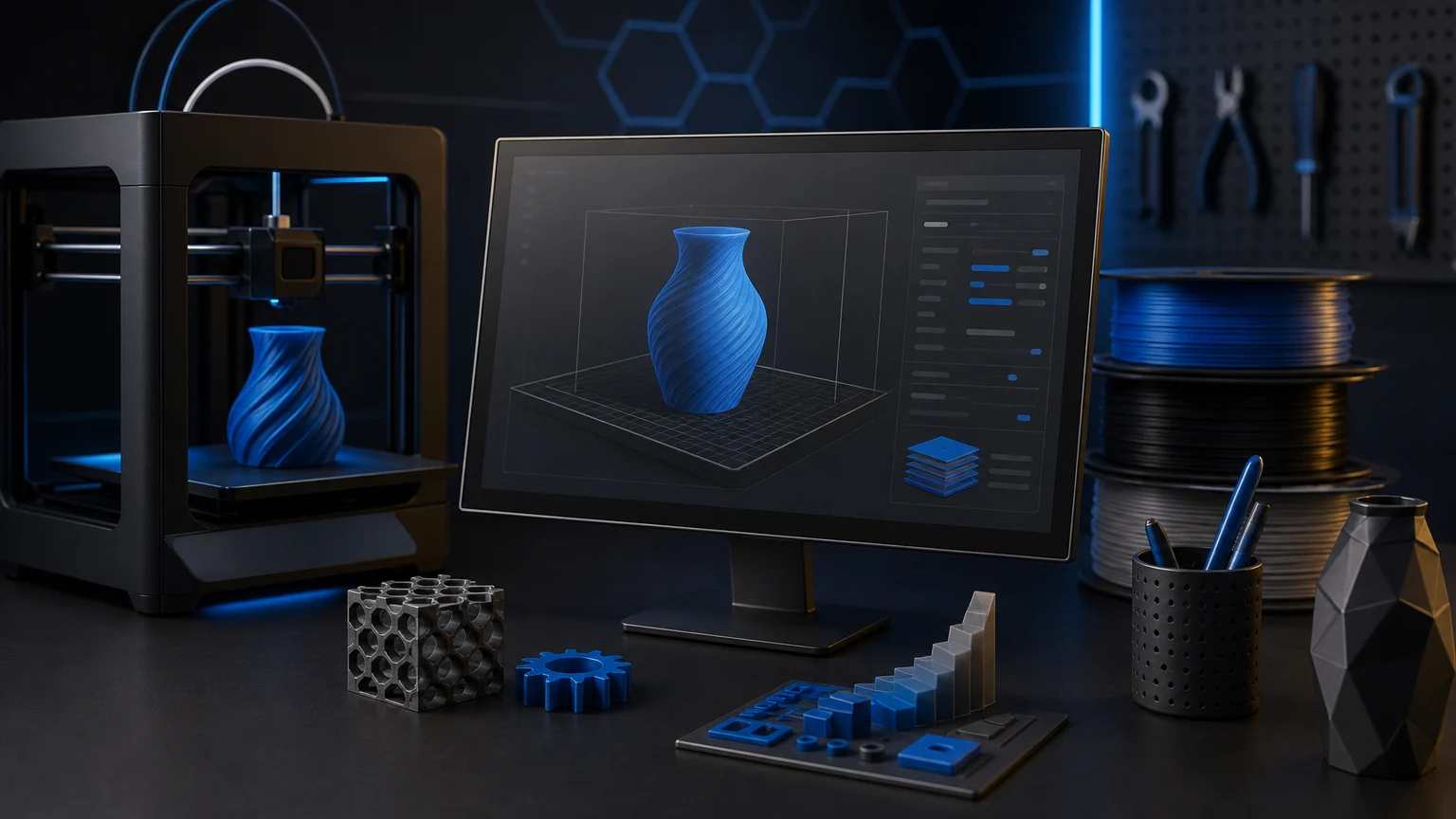
Po ustawieniu podstaw uruchom cięcie. Nie traktuj tej operacji wyłącznie jako kroku technicznego przed drukiem. Podgląd po cięciu służy do sprawdzenia, jak program rozłożył warstwy i ścieżki dla wybranej konfiguracji. Przejrzyj newralgiczne fragmenty: pierwsze warstwy, drobne detale, przejścia nad pustą przestrzenią, podpory oraz górne powierzchnie.
Dopiero po tej kontroli eksportuj lub wysyłaj zadanie do drukarki. Jeżeli wprowadzasz zmianę istotną dla przygotowania modelu, ponownie uruchom cięcie i obejrzyj wynik. W praktyce projekt 3MF jest wygodnym nośnikiem całego kontekstu pracy, ponieważ może zachowywać model wraz z użytymi ustawieniami.
Jak czytać ustawienia jakości i procesu
Wysokość warstwy jest jednym z pierwszych parametrów, które użytkownik zauważa w profilu procesu. W gotowych presetach różnice między wariantami często dotyczą właśnie tego ustawienia, ale nie wyczerpują całej konfiguracji. Profil może różnić się także innymi parametrami przygotowania wydruku.
Liczba ścianek, górnych i dolnych warstw oraz typ i ilość wypełnienia powinny być rozpatrywane w odniesieniu do konkretnego modelu. Część dekoracyjna, osłona, element montażowy i prototyp roboczy mogą wymagać innych priorytetów. Nie warto przenosić jednego własnego presetu do każdego projektu tylko dlatego, że wcześniej sprawdził się wizualnie.
Podpory również należy oceniać dla geometrii danego modelu. Automatyczne propozycje są punktem startowym, a nie zastępstwem kontroli. Po cięciu obejrzyj, gdzie program umieścił strukturę podporową i czy nie dotyczy ona powierzchni, które są szczególnie ważne wizualnie lub funkcjonalnie.
W zakładkach jakości mogą znajdować się ustawienia zaawansowane. Nie trzeba ich zmieniać przy każdym wydruku. Jeżeli nie wiesz, czego dotyczy dany parametr, pozostaw wartość z wybranego presetu i skup się na tych ustawieniach, które wynikają bezpośrednio z celu projektu. To ostrożniejsze podejście niż jednoczesne edytowanie wielu pól bez możliwości porównania rezultatów.
Własne presety: kiedy je tworzyć i jak ich nie pomylić
Bambu Studio pozwala modyfikować wartości zawarte w profilu procesu i zapisywać je jako preset użytkownika. Jest to przydatne wtedy, gdy często powtarzasz określony sposób przygotowania wydruku, na przykład dla podobnej grupy modeli. Własny preset nie musi zastępować profili dostarczonych z programem; może być ich czytelnym wariantem roboczym.
Nadaj profilowi nazwę, która opisuje zastosowanie, a nie ogólną ocenę. Nazwa w rodzaju „prototyp 0,4” albo „element z podporami” daje później więcej informacji niż „mój najlepszy”. Jeżeli profil dotyczy określonej drukarki, dyszy lub materiału, zaznacz to w nazwie. Ułatwia to uniknięcie użycia właściwego zestawu ustawień w niewłaściwym zadaniu.
Do porównywania gotowych procesów wykorzystaj funkcję porównania presetów, jeżeli jest dostępna w używanej wersji programu. Pozwala ona zobaczyć ustawienia, które różnią wybrane profile. To dobry sposób nauki, ponieważ zamiast zgadywać na podstawie nazwy presetu, można sprawdzić zakres zmian.
Własny profil warto aktualizować rozważnie. Po zmianie jednego lub kilku świadomie wybranych parametrów zapisz nową wersję albo zachowaj wcześniejszy preset. Dzięki temu nie tracisz działającego punktu odniesienia. Jest to szczególnie ważne, gdy pracujesz nad profilem druku 3D dla różnych modeli i materiałów.
Kontrola projektu przed wysłaniem do drukarki
Końcowa kontrola powinna obejmować zgodność drukarki, dyszy, filamentu i procesu. Następnie sprawdź model na stole, przypisania materiałów, obecność podpór oraz wynik cięcia. Jeżeli projekt ma kilka płyt lub kilka obiektów, upewnij się, że wybierasz właściwy zakres zadania.
Dobrą praktyką redakcyjną jest traktowanie ustawień domyślnych jako punktu startowego, nie jako obietnicy identycznego rezultatu w każdej sytuacji. Ustawienia dobiera się do konkretnej drukarki, średnicy dyszy, materiału i geometrii modelu. Gdy którykolwiek z tych elementów się zmienia, wróć do kontroli profili przed kolejnym cięciem.
Jeżeli rezultat wydruku wymaga dalszej pracy, nie zmieniaj wszystkiego naraz. Zapisz użyty projekt, wskaż pojedynczy obszar do korekty i utwórz wariant presetu. Takie podejście ułatwia zachowanie porządku w projektach i ogranicza ryzyko, że nie będzie wiadomo, które ustawienie zostało zmienione.
Jak podjąć decyzję?
| Potrzeba | Na co zwrócić uwagę | Czego unikać |
|---|---|---|
| Pierwsze przygotowanie prostego modelu | Właściwy profil drukarki, średnicę dyszy, profil materiału i gotowy profil procesu | Jednoczesną zmianę wielu zaawansowanych parametrów |
| Lepsze dopasowanie ustawień do powtarzalnej pracy | Własny preset użytkownika zapisany na bazie znanego profilu | Niejednoznaczne nazwy presetów i nadpisywanie jedynego działającego wariantu |
| Model z przewieszeniami lub złożoną geometrią | Orientację modelu, ustawienia podpór i podgląd po cięciu | Wysyłanie projektu bez sprawdzenia wygenerowanych warstw |
| Aktualizacja programu | Status wydania oraz opis zmian i znanych ograniczeń | Instalowanie bety wyłącznie dlatego, że jest nowsza |
Dobór do zastosowania
Osoba zaczynająca pracę z drukarką Bambu Lab
Użyj dostarczonych profilów drukarki, dyszy, materiału i procesu. Zmieniaj tylko ustawienia wymagane przez konkretny model, a następnie sprawdzaj podgląd po cięciu.
Użytkownik drukujący podobne elementy użytkowe
Zacznij od gotowego procesu, przygotuj własny wariant z jasno opisaną nazwą i zapisuj kolejne wersje zamiast nadpisywać jedyny punkt odniesienia.
Osoba testująca nowe funkcje programu
Zapoznaj się z opisem wydania beta i ograniczeniami przed użyciem jej w bieżących projektach. Dla plików wymagających stabilnego workflow wybierz wydanie publiczne.
Checklista
- Pobierz program z oficjalnego kanału wydań i sprawdź, czy wybierasz wersję publiczną czy beta.
- Wybierz profil właściwej drukarki oraz zgodną średnicę dyszy.
- Przypisz profil filamentu odpowiadający materiałowi używanemu w danym zadaniu.
- Wybierz profil procesu jako punkt startowy, zamiast budować konfigurację od zera.
- Zaimportuj model i sprawdź skalę, położenie oraz orientację na stole.
- Ustaw podpory tylko po ocenie geometrii i zweryfikuj je po cięciu.
- Uruchom cięcie i obejrzyj podgląd warstw w ważnych miejscach modelu.
- Zapisz własny preset pod opisową nazwą, jeśli chcesz powtórzyć zestaw zmian w kolejnych projektach.
- Po każdej istotnej zmianie parametrów ponownie wykonaj cięcie przed wysłaniem zadania do drukarki.
Przeczytaj także
- profil druku 3D
- wybór filamentu
- ustawienia podpór
- pierwsza warstwa
- kalibracja przepływu
- porównanie slicerów
Najczęściej zadawane pytania
Czy Bambu Studio działa tylko z drukarkami Bambu Lab?
Program jest rozwijany przez Bambu Lab i zawiera profile tej marki. Przed rozpoczęciem pracy należy sprawdzić, czy dostępny profil i sposób przygotowania pliku odpowiadają używanej drukarce. Nie należy zakładać zgodności wyłącznie na podstawie podobnej konstrukcji urządzeń.
Czy trzeba tworzyć własny profil procesu od pierwszego wydruku?
Nie. Gotowy preset procesu jest dobrym punktem startowym. Własny profil warto zapisać, gdy potrzebujesz zachować powtarzalny zestaw świadomie wprowadzonych zmian.
Czy zmiana filamentu wymaga zmiany procesu?
Profil filamentu i profil procesu są oddzielnymi zestawami ustawień, ale należy sprawdzać je razem z profilem drukarki i dyszy. Nie każdy proces będzie odpowiednim wyborem dla każdego materiału oraz modelu.
Czy wersję beta Bambu Studio można stosować do zwykłej pracy?
Można, ale wydania beta są wersjami testowymi i mogą mieć opisane ograniczenia lub znane problemy. Jeśli nie potrzebujesz nowej funkcji, wybierz wydanie publiczne i śledź informacje o zmianach przed aktualizacją.
Źródła i metodologia
Materiał opracowano na podstawie wybranych źródeł pierwotnych i branżowych. Linki służą weryfikacji danych; redakcja porządkuje informacje według własnej struktury i kryteriów.