Dobry profil druku 3D to uporządkowany zestaw ustawień przygotowany dla konkretnej drukarki, średnicy i typu dyszy oraz wybranego filamentu. Nie powstaje przez przypadkowe przestawianie wielu suwaków naraz. Najlepiej zacząć od profilu bazowego, a później wprowadzać zmiany etapami, sprawdzając wynik każdego testu i zachowując działające wersje.
profil druku 3D – najważniejsze informacje
- Profil twórz zawsze dla konkretnego połączenia drukarki, dyszy, materiału i sposobu drukowania, zamiast kopiować gotowe wartości z innej maszyny.
- Najbezpieczniejszym punktem wyjścia jest profil bazowy przygotowany dla używanej drukarki i materiału, a nie pusty zestaw ustawień.
- Zmiany wprowadzaj pojedynczo i zapisuj w osobnych wersjach profilu, aby móc powtórzyć udane ustawienia albo łatwo wrócić do punktu wyjścia.
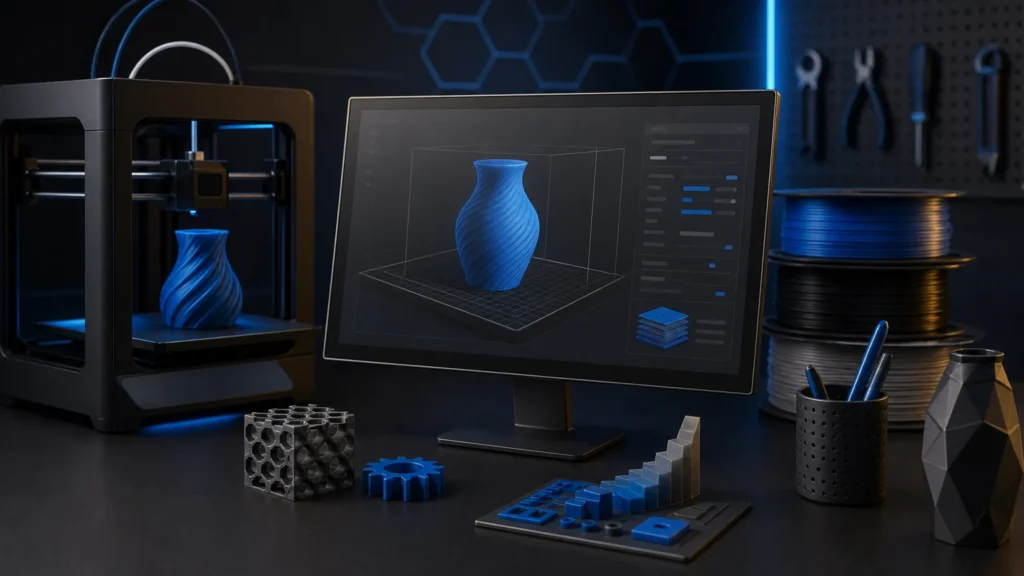
- Przed eksportem pliku sprawdzaj podgląd pociętego modelu: kształt, elementy bez podparcia oraz pierwszą warstwę.
- Ustawienia jakości, konstrukcji modelu, prędkości, chłodzenia i podpór dobieraj do konkretnego zadania, a nie do jednego uniwersalnego wzorca.
Czym jest profil druku 3D
W slicerze profil druku określa, w jaki sposób model zostanie przekształcony w instrukcje dla drukarki. Obejmuje między innymi wysokość warstwy, liczbę obrysów, wypełnienie, ustawienia pierwszej warstwy, podpory, prędkości oraz parametry związane z materiałem.
W praktyce warto rozdzielić trzy grupy ustawień: profil drukarki, profil materiału i profil procesu drukowania. Pierwszy opisuje używany sprzęt oraz jego konfigurację. Drugi dotyczy filamentu. Trzeci służy do dobrania jakości, czasu wykonania i konstrukcji konkretnego modelu.
Taki podział pomaga utrzymać porządek. Zmiana dyszy, przejście na inny materiał albo przygotowanie wariantu nastawionego na szybszy wydruk nie muszą oznaczać przebudowy wszystkich ustawień od początku.
Zacznij od właściwego profilu bazowego
Na początku wybierz w slicerze drukarkę zgodną z używanym modelem. Sprawdź również średnicę oraz typ zamontowanej dyszy, a także konfigurację powierzchni roboczej, jeśli program ją uwzględnia. Slicer potrzebuje tych danych, aby poprawnie przygotować plik wyjściowy.
Następnie wybierz profil filamentu odpowiadający tworzywu, z którego rzeczywiście drukujesz. Materiał o tej samej nazwie handlowej nie powinien automatycznie dziedziczyć ustawień po zupełnie innym tworzywie. Profil dla PLA nie jest ogólnym profilem dla wszystkich filamentów, podobnie jak profil dla PETG nie jest gotową receptą dla innych materiałów.
Jako punkt wyjścia wybierz neutralny profil jakościowy. W dokumentacji PrusaSlicer profile o wyższej jakości korzystają z cieńszych warstw, co daje więcej detalu kosztem dłuższego czasu drukowania. Dla pierwszych prób producent wskazuje wysokości 0,15 mm lub 0,20 mm jako rozsądny punkt startu. Nie jest to jednak uniwersalna wartość dla każdego zestawu sprzętu i materiału.
Jeśli pobierasz projekt zapisany jako kompletny plik projektu, zwróć uwagę na aktywne ustawienia po jego otwarciu. Taki plik może zawierać własne profile drukarki, materiału i druku. Przed przygotowaniem G-code warto świadomie potwierdzić, czy odpowiadają Twojej konfiguracji.
Ustal cel profilu, zanim zmienisz ustawienia
Zanim rozpoczniesz strojenie, zdecyduj, do czego ma służyć profil. Innego kompromisu potrzebuje model pokazowy, innego część użytkowa, a jeszcze innego prototyp, który ma powstać możliwie szybko. Nie ma jednego ustawienia, które jednocześnie maksymalizuje detal, tempo pracy i właściwości konstrukcyjne każdego wydruku.
Dobrą praktyką jest stworzenie kilku nazwanych wariantów opartych na tym samym punkcie wyjścia. Mogą to być na przykład wersje robocza, dokładniejsza oraz przeznaczona dla modelu z grubszymi ściankami. Nazwa powinna informować, dla jakiej drukarki, dyszy i materiału profil jest przeznaczony.
Redakcyjna rekomendacja: opisuj profil w sposób, który po kilku tygodniach nadal będzie czytelny. Krótka nazwa zawierająca materiał, dyszę i przeznaczenie jest zwykle praktyczniejsza niż kolejna wersja nazwana ogólnie jako poprawiona.
Kalibracja materiału: temperatura i przepływ
Po przygotowaniu poprawnego punktu wyjścia przejdź do ustawień zależnych od używanego filamentu. Testy wykonuj na tym samym materiale, dla którego chcesz zachować profil. Nie zakładaj, że wynik przeniesie się bez zmian na inną szpulę, inne tworzywo lub inną średnicę dyszy.
Jednym z parametrów wymagających sprawdzenia jest przepływ materiału, nazywany też mnożnikiem ekstruzji. Dokumentacja Prusa opisuje jego kalibrację jako osobny proces. Warto więc traktować go jako element strojenia profilu materiałowego, a nie przypadkową korektę stosowaną dopiero wtedy, gdy wydruk wygląda nieprawidłowo.
Podczas testowania nie zmieniaj równocześnie temperatury, mnożnika ekstruzji i parametrów konstrukcyjnych modelu. Jeżeli jednocześnie zmienisz kilka wartości, wynik nie wskaże jednoznacznie, która z nich odpowiada za różnicę. To ogranicza użyteczność nawet dobrze wydrukowanego testu.
Po uzyskaniu satysfakcjonującego wyniku zapisz oddzielny profil filamentu albo jego kopię. Dzięki temu kolejne profile jakościowe będą mogły korzystać z tej samej, sprawdzonej bazy materiałowej.
Retrakcja i Pressure Advance jako oddzielne etapy
Retrakcję warto traktować jako kolejną, osobną część strojenia. Jej ustawienia należy oceniać na teście, który zawiera przejazdy i fragmenty pozwalające obserwować zachowanie materiału między elementami. Nie zapisuj wartości uzyskanej dla jednego filamentu jako domyślnej dla wszystkich materiałów.
Jeżeli używany slicer i konfiguracja drukarki obsługują Pressure Advance albo Linear Advance, kalibrację tego parametru wykonuj niezależnie od testu przepływu i retrakcji. OrcaSlicer udostępnia procedurę kalibracji Pressure Advance, a sam wynik powinien trafić do profilu odpowiadającego właściwej konfiguracji.
Nie traktuj tych funkcji jako obowiązkowego kroku dla każdego użytkownika. Najpierw potwierdź, czy dana drukarka i jej oprogramowanie obsługują wybraną metodę oraz w którym profilu slicera należy zapisać wynik.
Ustawienia jakości i struktury wydruku
Wysokość warstwy należy dobierać do oczekiwanego wyglądu modelu oraz akceptowalnego czasu druku. Cieńsze warstwy zwiększają liczbę warstw, a więc wydłużają przygotowanie obiektu. Nie należy traktować najmniejszej dostępnej wartości jako automatycznie najlepszej dla każdego projektu.
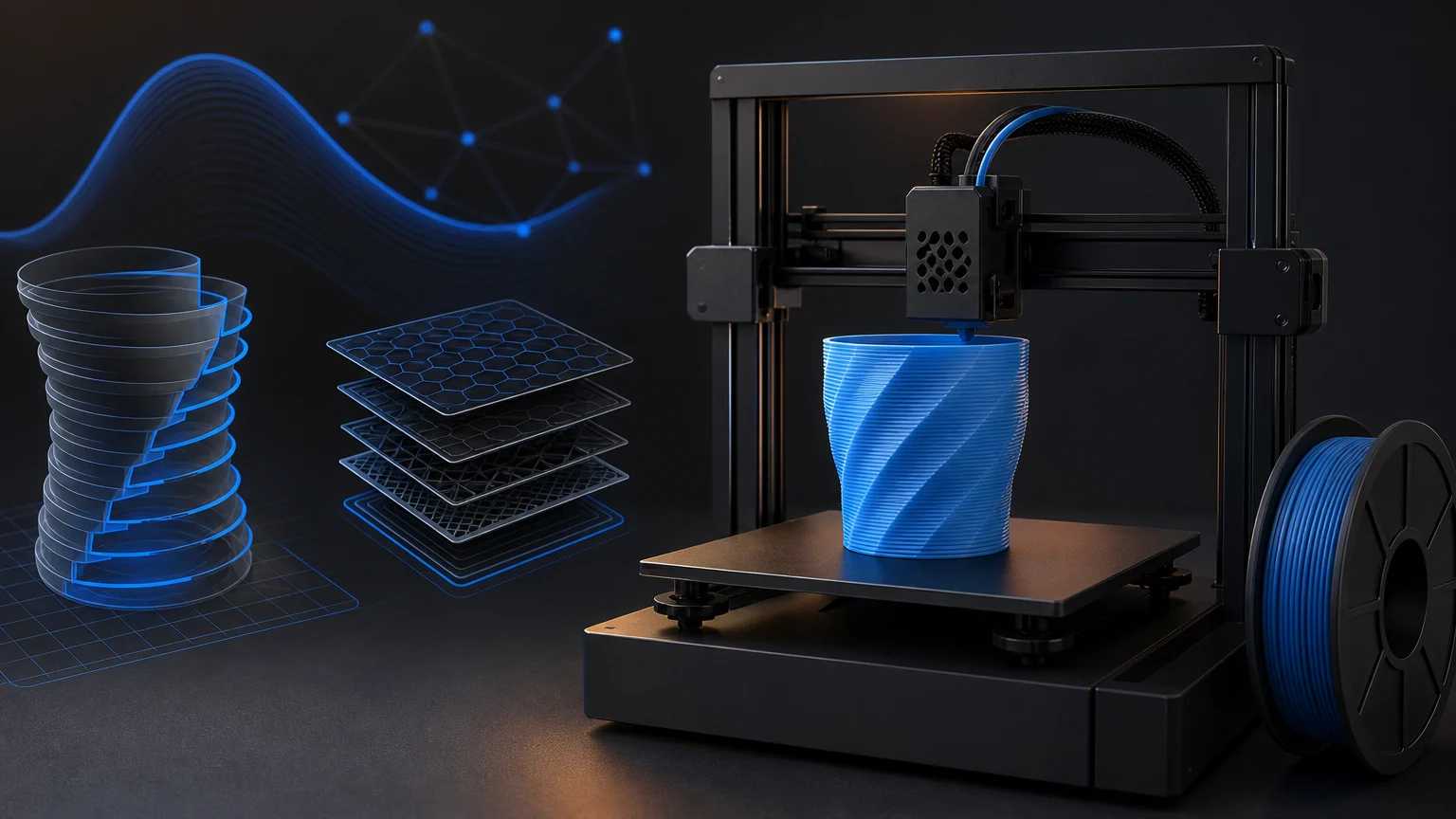
Liczba obrysów określa grubość zewnętrznej powłoki modelu. Wypełnienie tworzy strukturę wewnętrzną i wspiera górne powierzchnie. Dokumentacja Prusa wskazuje, że zwiększanie liczby obrysów albo gęstości wypełnienia zwiększa sztywność i wytrzymałość, a także czas drukowania.
Warstwy górne i dolne dobieraj wraz z obrysami oraz wypełnieniem. Zamiast bezrefleksyjnie podnosić wszystkie wartości, sprawdź, które ustawienie dotyczy problemu albo wymagań konkretnego modelu. Slicer pozwala zobaczyć układ ścieżek w podglądzie, więc część decyzji można zweryfikować jeszcze przed rozpoczęciem druku.
Przydatnym uzupełnieniem jest materiał o tym, czym są najważniejsze ustawienia slicera, wysokość warstwy oraz flow / extrusion multiplier. Pomagają one rozdzielić parametry związane z geometrią modelu od tych, które należą do profilu materiałowego.
Prędkości, chłodzenie i podpory: ustawiaj w kontekście modelu
Prędkości i chłodzenie powinny pozostać częścią świadomie zapisanego profilu procesu, a nie zbiorem przypadkowych korekt. Zmieniaj je pojedynczo, odnotowuj wynik oraz zapisuj wersję, na której pracujesz. Taki sposób pracy pozwala odróżnić ustawienie stałe dla danego materiału od wyjątku użytego tylko dla jednego modelu.
Podpory trzeba oceniać po ułożeniu modelu na stole. PrusaSlicer umożliwia ich wyłączenie, automatyczne dodanie albo ręczne wskazanie obszarów. Wybór zależy od geometrii oraz sposobu ustawienia części, dlatego warto oglądać go po każdym przestawieniu modelu.
Podgląd po cięciu ma tu znaczenie praktyczne. W dokumentacji Prusa zalecane jest sprawdzenie kształtu, elementów rozpoczynających się bez podparcia oraz pierwszej warstwy. Jeśli w podglądzie coś nie wygląda prawidłowo, wróć do przygotowania projektu i wykonaj cięcie ponownie.
Jak podjąć decyzję?
| Potrzeba | Na co zwrócić uwagę | Czego unikać |
|---|---|---|
| Pierwszy wydruk na danej drukarce | Profil drukarki zgodny z modelem, właściwa średnica dyszy, profil materiału i neutralny wariant jakościowy. | Tworzenia wszystkich ustawień od zera oraz kopiowania przypadkowego profilu z innej drukarki. |
| Nowa szpula lub nowy typ filamentu | Osobny profil materiałowy i testowanie parametrów materiałowych na używanym filamencie. | Zakładania, że ustawienia poprzedniej szpuli będą właściwe bez sprawdzenia. |
| Lepszy wygląd powierzchni | Świadome dobranie wysokości warstwy oraz kontrolę ścieżek w podglądzie. | Jednoczesnej zmiany wysokości warstwy, prędkości, przepływu i retrakcji. |
| Część o określonej konstrukcji | Liczbę obrysów, warstwy górne i dolne oraz wypełnienie dobrane do modelu. | Podnoszenia wszystkich parametrów konstrukcyjnych bez sprawdzenia ich roli w projekcie. |
| Model z przewieszeniami | Orientację na stole, ustawienia podpór i kontrolę elementów bez podparcia w podglądzie. | Eksportu pliku bez obejrzenia pociętego modelu. |
Dobór do zastosowania
Początkujący użytkownik, który chce wydrukować pierwszy model z PLA
Wybierz profil bazowy dla swojej drukarki, potwierdź średnicę dyszy i materiał, a następnie użyj neutralnego wariantu jakościowego. Po pocięciu obejrzyj pierwszą warstwę oraz ewentualne podpory w podglądzie.
Użytkownik zmieniający filament na inny materiał
Utwórz kopię profilu materiałowego i potraktuj ją jako punkt wyjścia do testów. Nie nadpisuj od razu profilu używanego wcześniej dla innego tworzywa.
Osoba przygotowująca część użytkową
Zacznij od analizy obrysów, wypełnienia oraz warstw górnych i dolnych w kontekście geometrii części. Sprawdź układ ścieżek w podglądzie przed eksportem pliku.
Użytkownik poprawiający nitkowanie albo nierówną ekstruzję
Pracuj etapami. Najpierw upewnij się, że profil materiału jest właściwy, następnie osobno testuj przepływ i retrakcję. W razie potrzeby skorzystaj z materiałów o testach kalibracyjnych oraz diagnostyce jakości wydruków FDM.
Checklista
- Potwierdź model drukarki, średnicę dyszy i aktywną konfigurację sprzętową.
- Wybierz profil bazowy dla właściwego materiału, zamiast zaczynać od przypadkowych ustawień.
- Zapisz kopię profilu przed pierwszą modyfikacją i nadaj jej czytelną nazwę.
- Ustal jeden cel testu: temperatura, przepływ, retrakcja, Pressure Advance albo parametr jakościowy.
- Zmieniając ustawienie, nie przestawiaj równolegle innych parametrów, które mogą utrudnić ocenę wyniku.
- Zachowaj osobny profil dla danego filamentu i konfiguracji dyszy.
- Po każdym cięciu sprawdź w podglądzie kształt modelu, fragmenty bez podparcia i pierwszą warstwę.
- Przed drukiem końcowym sprawdź, czy aktywne są właściwe profile drukarki, materiału i procesu.
Przeczytaj także
- flow / extrusion multiplier
- kalibracja drukarki 3D
- testy kalibracyjne
- diagnostyka jakości wydruków FDM
- stringing
Najczęściej zadawane pytania
Czy jeden profil druku 3D wystarczy do wszystkich filamentów?
Nie warto tak zakładać. Profil powinien być powiązany z konkretnym materiałem, drukarką i dyszą. Zmiana filamentu jest dobrym momentem na utworzenie osobnego wariantu profilu materiałowego.
W jakiej kolejności kalibrować ustawienia slicera?
Najpierw przygotuj poprawny profil drukarki i materiału, potem testuj ustawienia materiałowe, takie jak temperatura i przepływ. Kolejne etapy mogą obejmować retrakcję oraz Pressure Advance lub Linear Advance, jeśli są dostępne w używanej konfiguracji. Parametry jakości i konstrukcji modelu dobieraj osobno do celu wydruku.
Czy trzeba tworzyć profil od zera?
Nie. Rozsądniej zacząć od profilu bazowego dostarczonego dla używanej drukarki i materiału, a następnie utworzyć jego kopię. Zachowasz wtedy sprawdzony punkt wyjścia i łatwiej porównasz wprowadzane zmiany.
Co sprawdzić przed eksportem G-code?
Otwórz podgląd po cięciu i obejrzyj model warstwa po warstwie. Sprawdź zgodność kształtu, elementy bez podparcia oraz pierwszą warstwę. Potwierdź też wybraną drukarkę, dyszę, materiał i profil procesu.
Źródła i metodologia
Materiał opracowano na podstawie wybranych źródeł pierwotnych i branżowych. Linki służą weryfikacji danych; redakcja porządkuje informacje według własnej struktury i kryteriów.
- First print with PrusaSlicer 3.0.0
- Layers and perimeters — Prusa Knowledge Base
- How to create profiles — OrcaSlicer Wiki
- Pressure Advance calibration — OrcaSlicer Wiki
Przeczytaj także: OrcaSlicer od podstaw: instalacja, profil drukarki i najważniejsze ustawienia
Przeczytaj także: PrusaSlicer — kompletny poradnik ustawień dla początkujących
Przeczytaj także: UltiMaker Cura: konfiguracja drukarki, profile i ustawienia jakości wydruku
Przeczytaj także: Bambu Studio od podstaw: instalacja, profile i ustawienia druku