Klipper to firmware dla drukarek 3D, w którym zadania są podzielone między komputer z systemem Linux oraz jeden lub więcej mikrokontrolerów. Taka architektura wymaga starannego wdrożenia: trzeba przygotować hosta, skompilować firmware odpowiedni dla płyty, zbudować poprawny plik printer.cfg, a następnie wykonać kontrolę podstawowych funkcji drukarki. Ten poradnik porządkuje cały proces — od instalacji po ustawienia, które warto stroić dopiero po bezpiecznym uruchomieniu urządzenia.
instalacja Klippera – najważniejsze informacje
- Klipper działa w układzie host Linux plus mikrokontroler płyty głównej drukarki, dlatego konfiguracja obejmuje zarówno komputer sterujący, jak i firmware płyty.
- Punkt wyjścia stanowi właściwy plik konfiguracyjny dla danej drukarki lub płyty, ale jego ustawienia trzeba zweryfikować przed uruchomieniem maszyny.
- Po instalacji nie należy od razu rozpoczynać wydruku: najpierw trzeba sprawdzić temperatury, grzałki, krańcówki, kierunki ruchu osi i homing.
- Najważniejsze obszary strojenia to parametry ruchu, rotation_distance, pressure advance, input shaper oraz procedury startu i końca wydruku w slicerze.
- Po aktualizacji Klippera warto sprawdzić dokumentację zmian konfiguracji, ponieważ część ustawień może wymagać dostosowania.
Jak działa Klipper i co jest potrzebne do instalacji
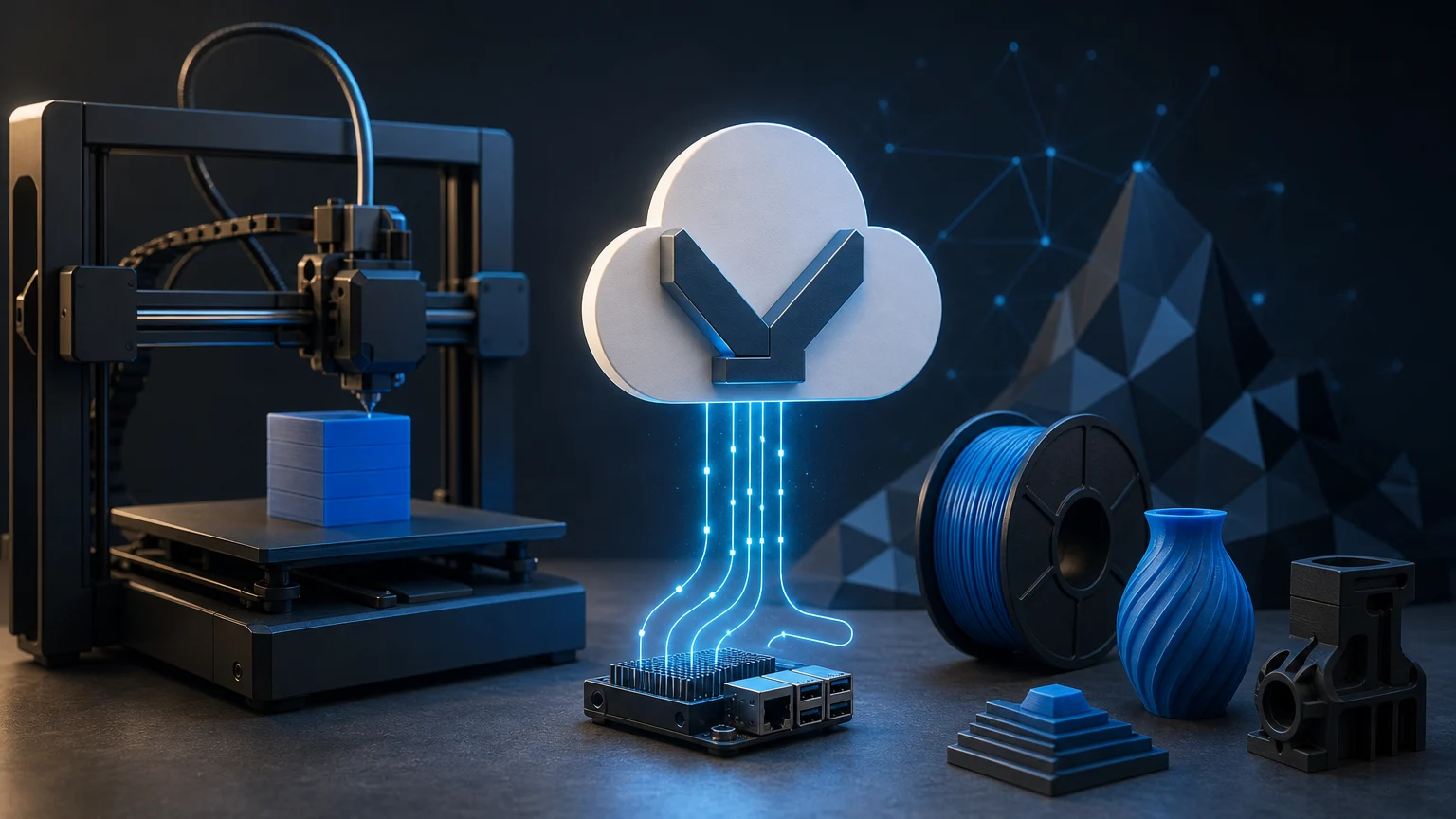
W typowej konfiguracji Klipper wykorzystuje komputer ogólnego przeznaczenia z systemem Linux jako host oraz mikrokontroler znajdujący się na płycie głównej drukarki. Host przetwarza polecenia i komunikuje się z elektroniką drukarki, a firmware Klippera musi zostać przygotowane dla konkretnego mikrokontrolera i sposobu połączenia.
Rolę hosta może pełnić Raspberry Pi albo inny komputer jednopłytkowy. Do obsługi drukarki potrzebny jest też interfejs użytkownika. W ekosystemie Klippera spotyka się między innymi Mainsail, Fluidd i OctoPrint. Wybór interfejsu nie zastępuje konfiguracji drukarki: kluczowym plikiem pozostaje printer.cfg.
Przed rozpoczęciem pracy ustal model płyty głównej, zastosowany mikrokontroler, sposób flashowania firmware oraz interfejs używany do komunikacji z hostem. Te informacje są potrzebne przy konfiguracji kompilacji. Nie należy wybierać ustawień wyłącznie na podstawie podobnego modelu drukarki, ponieważ różne rewizje urządzeń mogą mieć inną elektronikę lub bootloader.
Instalacja Klippera krok po kroku
Pierwszy etap to przygotowanie działającego systemu Linux na hoście i instalacja oprogramowania Klipper. Następnie instaluje się wybrany interfejs do zarządzania drukarką. W tym momencie warto zadbać o stabilny dostęp do hosta, ponieważ dalsze prace obejmują edycję konfiguracji, restart usług i obserwowanie komunikatów diagnostycznych.
Kolejny etap to przygotowanie firmware dla płyty drukarki. W narzędziu make menuconfig wybiera się architekturę mikrokontrolera, konkretny procesor, interfejs komunikacji oraz ustawienia związane z bootloaderem. Dopiero później firmware jest kompilowane i wgrywane metodą obsługiwaną przez daną płytę.
Sposób flashowania zależy od elektroniki. Niektóre płyty aktualizuje się przez nośnik pamięci, inne przez USB lub tryb bootloadera. Nie zakładaj, że identyczna metoda będzie właściwa dla każdej płyty z podobnej rodziny. Przed wgraniem pliku sprawdź instrukcję odnoszącą się konkretnie do zastosowanego kontrolera i płyty.
Po uruchomieniu hosta oraz płyty drukarki należy skonfigurować identyfikację MCU w printer.cfg. Konfiguracja musi wskazywać właściwe połączenie z mikrokontrolerem. Gdy Klipper nie może połączyć się z MCU, nie należy przechodzić do testów mechaniki — najpierw trzeba usunąć problem komunikacyjny.
Printer.cfg: od czego zacząć i czego nie kopiować bez sprawdzenia
Plik printer.cfg opisuje sprzęt drukarki: mikrokontroler, typ kinematyki, osie, silniki, krańcówki, grzałki, czujniki temperatury, wentylatory oraz dodatkowe moduły. Najbezpieczniejszym punktem wyjścia jest przykład konfiguracji przeznaczony dla tej samej drukarki albo tej samej płyty głównej. Taki plik traktuj jako bazę do weryfikacji, a nie jako gotową konfigurację bez kontroli.
W sekcji MCU znajduje się połączenie z płytą. Sekcje osi i ekstrudera zawierają między innymi przypisania pinów, ustawienia kierunku, pozycje krańcowe oraz parametr rotation_distance. Sekcja printer określa kinematykę i limity ruchu, a sekcje grzałek opisują hotend i stół. Błąd w jednym z tych obszarów może zatrzymać uruchomienie konfiguracji lub dać nieprawidłowe zachowanie drukarki.
Nie przenoś automatycznie wartości pinów, limitów ruchu ani parametrów silników z cudzego pliku. Szczególnej kontroli wymagają piny step, dir i enable, wejścia krańcówek, piny grzałek i termistorów oraz definicje wentylatorów. Jeżeli używasz sondy, dodatkowego MCU, akcelerometru lub urządzeń na magistrali CAN, dodawaj je etapami po uruchomieniu podstawowej konfiguracji.
Warto zachować kopię działającego printer.cfg przed większą zmianą. Ułatwia to powrót do stanu, w którym drukarka poprawnie łączyła się z hostem i przechodziła podstawowe testy.
Kontrola po uruchomieniu: kolejność ma znaczenie
Pierwsze uruchomienie służy kontroli, a nie drukowaniu modelu. Najpierw potwierdź, że odczyty temperatur są logiczne dla temperatury otoczenia. Dopiero później wykonuj kontrolowane testy grzałki hotendu i stołu. Podczas testów pozostań przy drukarce i miej możliwość natychmiastowego zatrzymania jej pracy.
Dokumentacja Klippera zaleca sprawdzenie mechanizmów bezpieczeństwa, krańcówek, silników i homingu. Komenda M112 służy do sprawdzenia reakcji awaryjnego zatrzymania. Stan wejść krańcowych można odczytać poleceniem QUERY_ENDSTOPS. Przed homingiem sprawdź, czy osie poruszają się we właściwym kierunku, a do krótkiej kontroli pracy silników użyj STEPPER_BUZZ.
Polecenie G28 uruchamia homing, dlatego powinno być wykonywane dopiero po zweryfikowaniu krańcówek oraz kierunku ruchu. Jeśli oś zmierza w niewłaściwą stronę albo krańcówka ma nieoczekiwany stan, przerwij test i popraw konfigurację. Nie próbuj kompensować błędu zmianą pozycji startowej bez ustalenia, czy prawidłowe są piny, logika krańcówki i kierunek osi.
Po przejściu testów podstawowych można sprawdzić ręczne przesuwanie osi w bezpiecznych, małych zakresach. Dopiero po poprawnym homingu ma sens konfiguracja sondy, poziomowania stołu, siatki pomiarowej oraz dalszych funkcji zależnych od geometrii drukarki.
Najważniejsze ustawienia Klippera po bezpiecznym starcie
Rotation_distance to parametr używany do opisania ruchu silnika krokowego w konfiguracji Klippera. Występuje między innymi w sekcjach osi i ekstrudera. Powinien odpowiadać rzeczywistemu układowi mechanicznemu danej drukarki. Zmiany tego parametru wykonuj świadomie i zapisuj poprzednią wartość, aby móc porównać konfigurację.
Limity prędkości, przyspieszenia i ruchu należą do sekcji printer. Nie ma jednej wartości właściwej dla wszystkich konstrukcji. Ustawienia powinny być dopasowane do kinematyki oraz poprawnie działającej mechaniki. Rozsądną praktyką redakcyjną jest wprowadzanie zmian pojedynczo i zachowywanie działającej wersji konfiguracji.
Pressure advance jest funkcją Klippera przeznaczoną do strojenia ekstruzji podczas zmian prędkości. W slicerze Klipper zaleca korzystanie z pressure advance zamiast coastingu. Ustawienie wymaga kalibracji dla używanego materiału i konfiguracji drukarki; nie należy bezrefleksyjnie przepisywać wartości znalezionej w cudzym profilu.
Input shaper służy do kompensacji rezonansów drukarki. Klipper udostępnia procedury strojenia tej funkcji, w tym rozwiązania wykorzystujące pomiar rezonansów. Parametry input shaper zapisuje się po przeprowadzeniu właściwej procedury dla konkretnej maszyny. Nie traktuj wartości z internetu jako uniwersalnego ustawienia dla wszystkich egzemplarzy tego samego modelu.
Klipper a slicer: start G-code, end G-code i profile
Slicer przygotowuje plik G-code, natomiast Klipper interpretuje go zgodnie z konfiguracją drukarki i zdefiniowanymi makrami. Profil w slicerze musi uwzględniać sposób uruchamiania wydruku przyjęty w printer.cfg. Zanim zaczniesz rozbudowywać makra, przygotuj prostą i czytelną procedurę startową oraz końcową.
Start G-code może wywoływać makro zdefiniowane w Klipperze, a end G-code — makro kończące wydruk. Nazwy poleceń muszą odpowiadać nazwom faktycznie obecnym w konfiguracji. Jeżeli slicer wysyła polecenie do nieistniejącego makra, wydruk może zostać przerwany albo rozpocząć się bez oczekiwanej procedury.
W ustawieniach slicera należy też sprawdzić, czy nie są aktywne funkcje dublujące strojenie realizowane w Klipperze. Dotyczy to zwłaszcza coastingu, gdy używany jest pressure advance. Profile temperatur, prędkości, retrakcji i chłodzenia nadal wymagają dopasowania do filamentu oraz drukarki.
Jeśli dopiero budujesz profil, zacznij od podstawowych ustawień materiału i geometrii urządzenia. Następnie wykonuj testy kalibracyjne w kontrolowanej kolejności. Pomocne może być osobne opracowanie o tworzeniu profilu druku 3D w slicerze, a także przewodniki dotyczące OrcaSlicer, Cury i PrusaSlicera.
Aktualizacje Klippera i utrzymanie konfiguracji
Aktualizacja Klippera nie powinna być wykonywana bez kopii konfiguracji. Zachowaj printer.cfg oraz pliki dołączane do niego przed zmianą wersji. Po aktualizacji sprawdź dokumentację zmian konfiguracji i komunikaty wyświetlane przez interfejs. Jeżeli projekt informuje o zastąpieniu lub usunięciu parametru, popraw konfigurację przed rozpoczęciem wydruku.
Historia wydań pokazuje, że Klipper rozwija obsługę funkcji, czujników, mikrokontrolerów i parametrów konfiguracyjnych. Przykładowo w wydaniu 0.13.0 wprowadzono parametr minimum_cruise_ratio, który zastąpił wcześniejszy max_accel_to_decel. To dobry przykład, dlaczego po aktualizacji nie warto ignorować informacji o zmianach.
Po udanej aktualizacji ponownie wykonaj podstawową kontrolę połączenia z MCU, odczytów temperatur i homingu. Przy większych zmianach konfiguracji sprawdź również krańcówki, silniki oraz makra wywoływane przez slicer.
Jak podjąć decyzję?
| Potrzeba | Na co zwrócić uwagę | Czego unikać |
|---|---|---|
| Uruchomienie Klippera na standardowej drukarce FDM | Host Linux, właściwa konfiguracja firmware dla MCU oraz zweryfikowany plik printer.cfg | Flashowania firmware lub uruchamiania homingu bez ustalenia typu płyty i sposobu aktualizacji |
| Przygotowanie konfiguracji sprzętowej | Zgodność pinów, krańcówek, termistorów, grzałek, silników i kinematyki | Kopiowania całego pliku konfiguracyjnego z innego egzemplarza bez kontroli |
| Pierwszy test maszyny | Kontrolę temperatur i grzałek, M112, QUERY_ENDSTOPS, STEPPER_BUZZ oraz G28 zgodnie z kolejnością kontroli konfiguracji. | Rozpoczynania wydruku przed sprawdzeniem temperatur, kierunku osi i homingu |
| Strojenie jakości oraz ruchu | Osobne procedury dla rotation_distance, pressure advance i input shaper | Przepisywania cudzych wartości kalibracyjnych jako ustawień uniwersalnych |
| Aktualizacja oprogramowania | Kopię konfiguracji oraz listę zmian konfiguracyjnych dla używanej wersji | Aktualizacji bez późniejszej kontroli połączenia, temperatur i homingu |
Dobór do zastosowania
Użytkownik instaluje Klippera po raz pierwszy na zmodyfikowanej drukarce kartezjańskiej.
Zacznij od minimalnej konfiguracji obejmującej MCU, osie, krańcówki, hotend i stół. Funkcje dodatkowe, takie jak sonda, mesh bed leveling czy akcelerometr, dodawaj po przejściu testów podstawowych.
Użytkownik zmienia płytę główną, ale zachowuje większość mechaniki drukarki.
Potraktuj konfigurację jak nowe wdrożenie: ponownie sprawdź firmware, komunikację z MCU, piny, kierunki silników, krańcówki i grzałki. Nie zakładaj, że poprzedni printer.cfg pozostanie poprawny.
Użytkownik ma działającą drukarkę z Klipperem i chce poprawić profil wydruku.
Nie zmieniaj jednocześnie mechaniki, limitów ruchu i parametrów slicera. Najpierw zachowaj kopię konfiguracji, potem wykonuj pojedyncze testy kalibracyjne i zapisuj wnioski dla używanego filamentu.
Użytkownik aktualizuje Klippera do nowszej wersji.
Przed aktualizacją zabezpiecz konfigurację. Po niej przeczytaj zmiany konfiguracji, usuń nieaktualne parametry wskazane przez dokumentację i ponownie sprawdź podstawowe funkcje drukarki.
Checklista
- Ustal dokładny model płyty głównej, mikrokontrolera i metodę flashowania firmware.
- Przygotuj host Linux oraz interfejs do obsługi Klippera.
- Skonfiguruj kompilację firmware w make menuconfig zgodnie z elektroniką drukarki.
- Wgraj firmware metodą właściwą dla używanej płyty.
- Przygotuj printer.cfg na bazie zgodnego przykładu i zweryfikuj wszystkie piny.
- Potwierdź połączenie hosta z MCU przed testami mechaniki.
- Sprawdź temperatury i wykonaj kontrolowane testy grzałek.
- Zweryfikuj reakcję M112, stan krańcówek przez QUERY_ENDSTOPS oraz silniki przez STEPPER_BUZZ.
- Dopiero wtedy wykonaj homing poleceniem G28.
- Skonfiguruj start G-code i end G-code w slicerze zgodnie z makrami w Klipperze, a następnie przejdź do pressure advance i input shaper.
Przeczytaj także
- Cura
- PrusaSlicer
- kalibracja drukarki 3D FDM
- testy pressure advance
- poziomowanie stołu i mesh bed leveling
Najczęściej zadawane pytania
Czy Klipper instaluje się bezpośrednio na płycie drukarki?
Nie w pełnym zakresie. Klipper wykorzystuje host z systemem Linux oraz firmware uruchamiane na mikrokontrolerze płyty drukarki. Host i MCU muszą zostać poprawnie skonfigurowane do współpracy.
Czy mogę użyć dowolnego pliku printer.cfg znalezionego w internecie?
Nie. Plik przykładowy może być dobrym punktem startowym, ale trzeba sprawdzić zgodność płyty, pinów, czujników, silników, krańcówek, kinematyki i wyposażenia drukarki.
Co sprawdzić przed pierwszym homingiem w Klipperze?
Najpierw sprawdź odczyty temperatur, działanie grzałek, stan krańcówek przez QUERY_ENDSTOPS oraz kierunek ruchu silników. Dopiero po tym uruchom G28.
Czy pressure advance zastępuje ustawienie coastingu w slicerze?
Dokumentacja Klippera zaleca używanie pressure advance zamiast coastingu. W praktyce warto sprawdzić profil slicera, aby coasting nie pozostawał aktywny równolegle z tym strojeniem.
Źródła i metodologia
Materiał opracowano na podstawie wybranych źródeł pierwotnych i branżowych. Linki służą weryfikacji danych; redakcja porządkuje informacje według własnej struktury i kryteriów.